iPhone ile Zil Sesi Iyi mi Yapılır? – Resimli Ifade
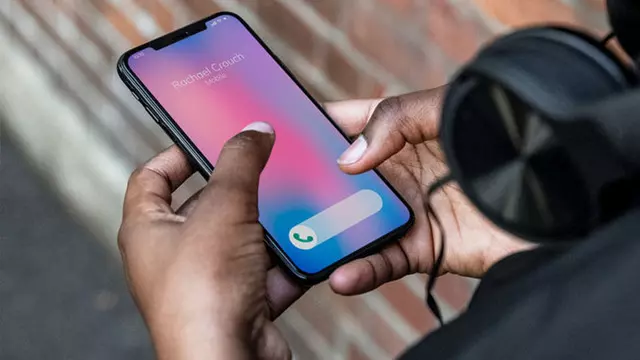
Siz de iPhone’nun klasik zil seslerinden sıkıldınız mı? Sizin için hazırlamış olduğumuz bu rehberdeki adımları uygulayarak iTunes üstünden zil sesi satın almadan ya da ek bir uygulama indirmeden kitaplığınızdaki şarkılardan istediğinizi zil sesi yapabilirsiniz.
Her ne kadar iOS işletim sistemi son aşama kapalı bir işletim sistemi olsa da, iPhone kullanıcılara zil sesi mevzusunda son aşama geniş yetkiler vermekte. İsterseniz rehberinizdeki her şahıs için değişik bir zil sesi atayabilir ya da değişik bildirimler için değişik zil sesleri kullanabilirsiniz.
Fakat iPhone’un kendinden haiz olduğu zil sesleri bir süre sonrasında sizin için bunaltan bir hale gelebilir. Artık klasik iPhone zil sesinizden sıkıldıysanız ve daha eşi olmayan bir zil sesiniz olmasını istiyorsanız kim bilir zil sesinizi değiştirmenizin zamanı gelmiştir. Bunu yapmanın bir yolu iTunes üstünden zil sesi satın almak. Fakat bunun için belli bir ücret ödemeniz gerekiyor.
Eğer cihazınızda kullanmak istediğiniz zil sesi aslına bakarsan daha evvelinde satın aldığınız bir parça ise, size göstereceğimiz yöntem yardımıyla tekrardan ücret ödemeden kitaplığınızdaki şarkıları zil sesi olarak kullanabilirsiniz.
iPhone’da bilgisayara gerek kalmadan zil sesi iyi mi yapılır?
Adım 1: GarageBand uygulamasını yükleyin
Başlamadan ilkin telefonuzda GarageBand uygulamasının yüklü olması gerekmekte. Eğer yüklü değilse App Store üstünden ücretsiz bir şekilde indirip yükleyebilirsiniz. GarageBand uygulamasını yükleyebilmek için iOS sürümünüz iOS 13 ve üstü olmak zorundadır.
GarageBand indir
[APPLICATION:5016]GarageBand (ios) [/APPLICATION]Adım 2: GarageBand’i açtıktan sonrasında Ses Kaydedici öğesini seçin
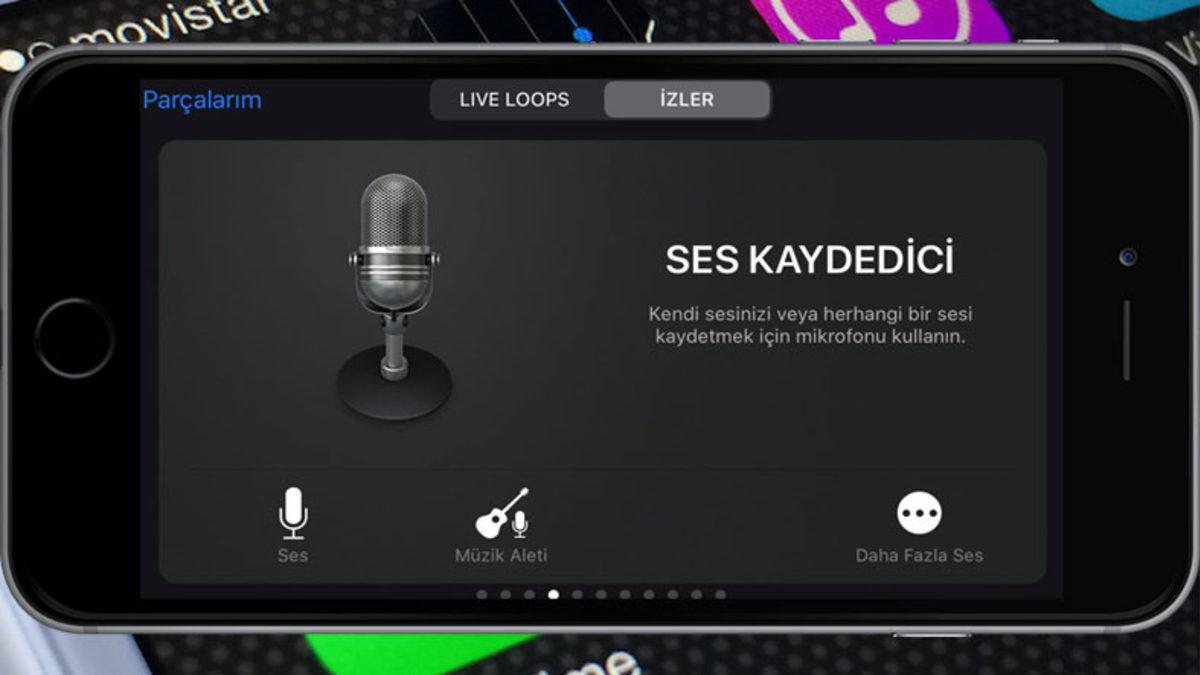
Eğer halihazırda bir parça oluşturmadıysanız ilkin sağ üstten bir parça oluşturun. Hemen sonra karşınıza çıkan menüde sağ yada sola kaydırarak Ses Kaydedici’ye gelmiş olarak dokunun.
Adım 3: Loop logosuna dokunun

Hemen sonra uygulamanın sağ üst kısmında bulunan Loop şeklindeki logoya dokunun
Adım 4: Müzik kısmından istediğiniz parçayı seçin
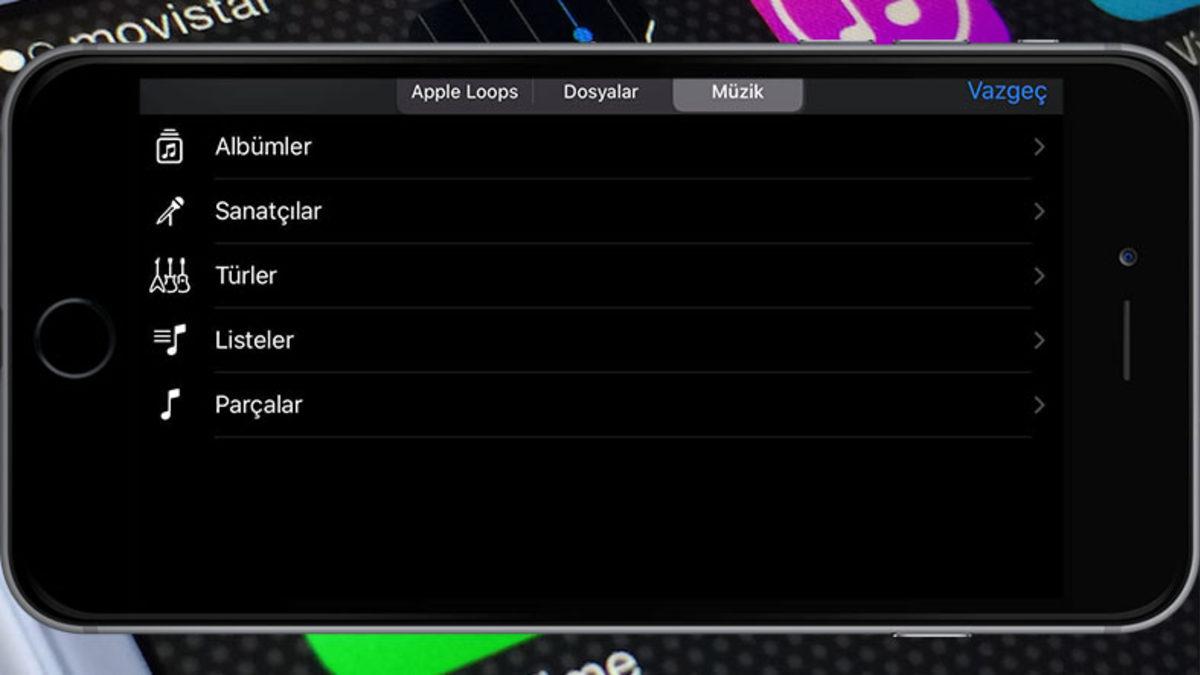
Bu bölümde istediğiniz parçayı kütüphanenizde bulunan parçalar arasından seçebilirsiniz. Fakat bunu yapmak için daha evvelinde parçanın telefonunuzda indirilmiş olması gerekmekte. Bu işlemi yalnız iTunes üstünden satın aldığınız parçalarda yapabilirsiniz.
Adım 5: Şarkıyı bulduktan sonrasında basılı tutarak sürükleyin ve bırakın
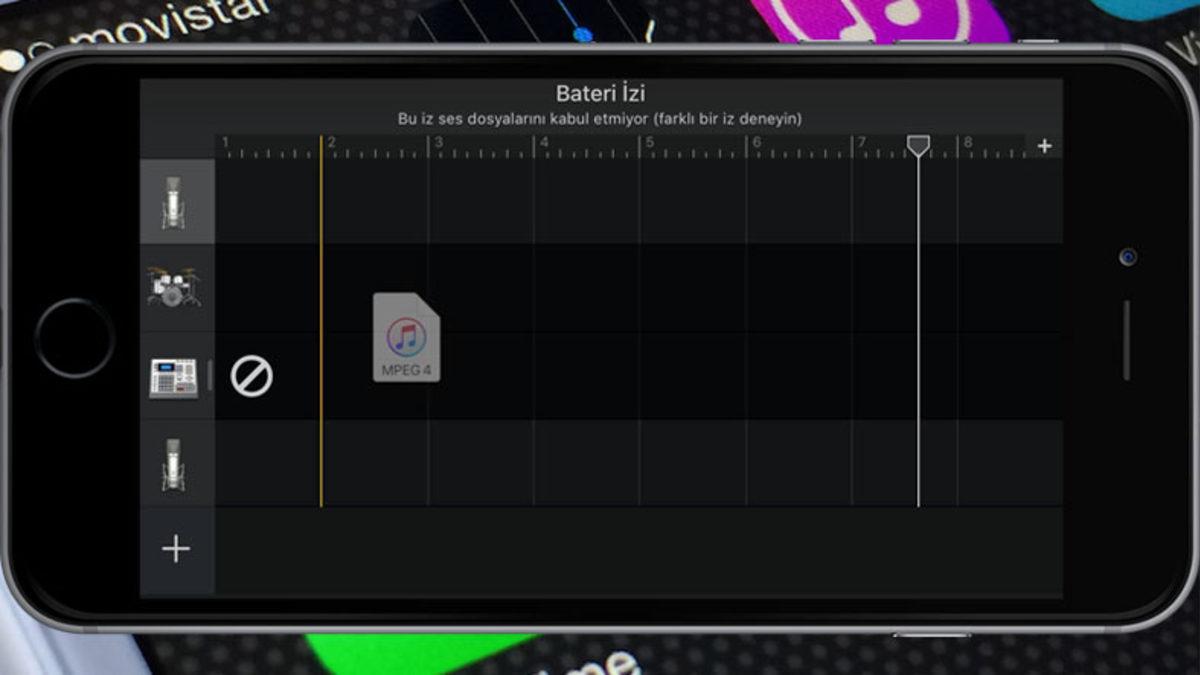
Kütüphanenizde istediğiniz parçayı bulduktan sonrasında üzerine dokunarak dinleyebilirsiniz ve eklemek için yapmanız ihtiyaç duyulan tek şey sürükleyerek bırakmak.
Adım 6: Parçanızda zil sesi oluşturmak istediğiniz aralığı kırpın
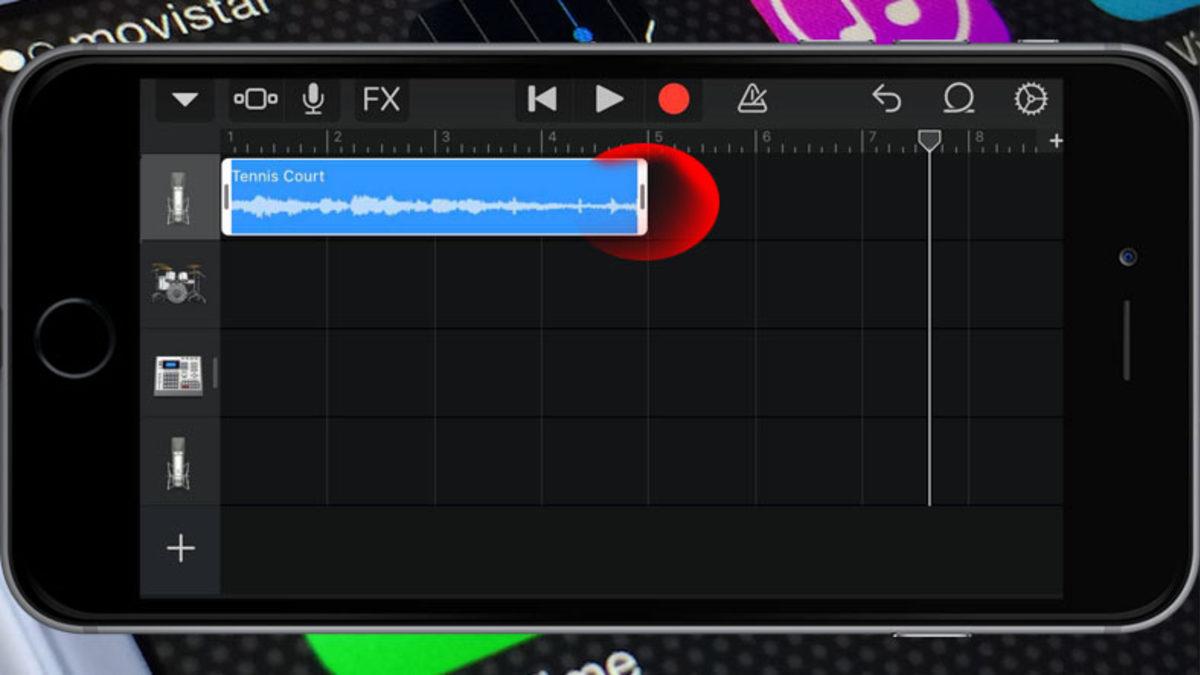
Parçanızı sürükleyip bıraktıktan sonrasında, parçanın başındaki ve sonundaki beyaz panelleri sürükleyerek zil sesiniz için istediğiniz kısımı ayarlayabilirsiniz.
Adım 7: Sol üstteki üçgene dokunup parçalarım kısmını açın
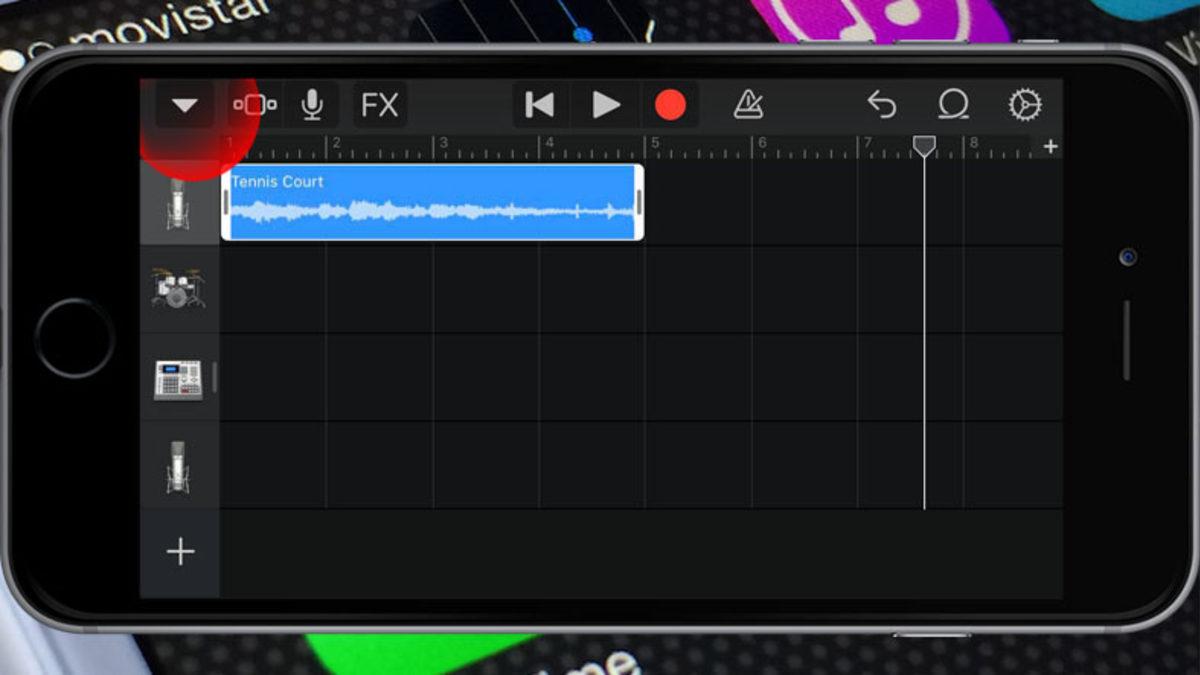
Uygulamanın en sol üst kısmında duran üçgen işaretine dokunarak tüm parçalarınızın olduğu menüyü açabilirsiniz. Bu menüden şarkınızı zil sesi olarak kaydedebilirsiniz.
Adım 8: Oluşturduğunuz ses dosyasına uzun dokunun
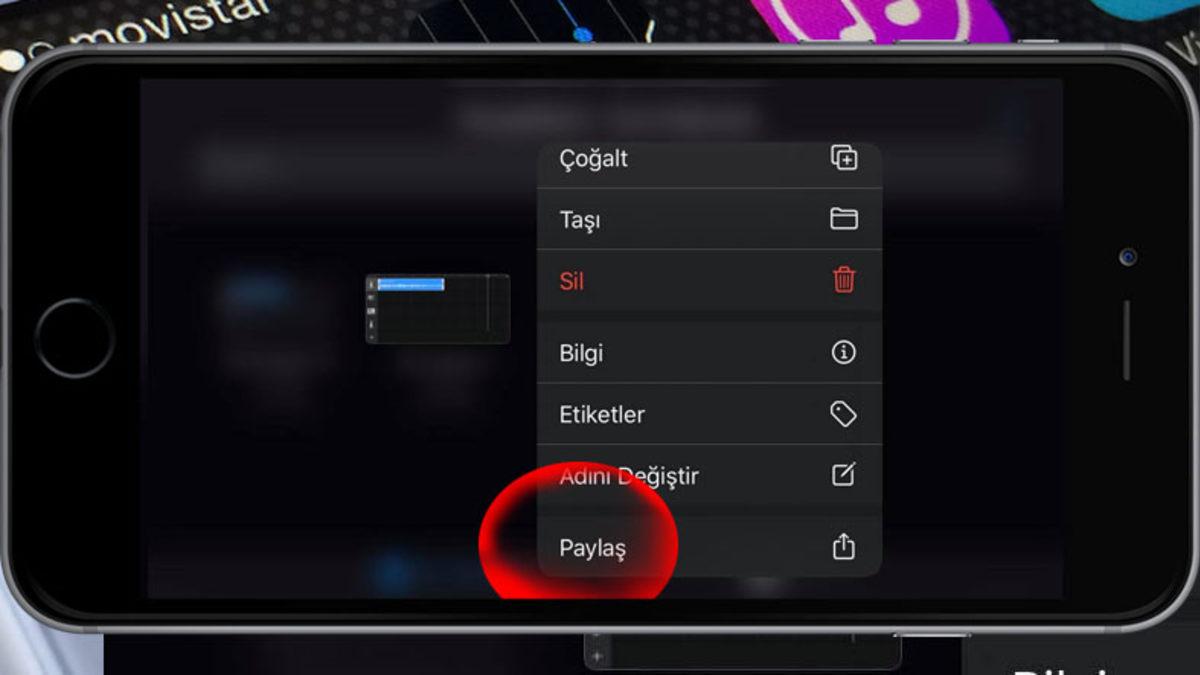
Hemen sonra zil sesi olarak oluşturmak istediğiniz ses dosyasına uzun dokunuş yaparak ek seçeneklere ulaşabilirsiniz. İsterseniz bu bölümde adını da değiştirebilirsiniz. Adını değiştirdikten sonrasında seçeneklerden paylaşı seçin.
Adım 9: Çıkan menüden Zil Sesi öğesini seçin
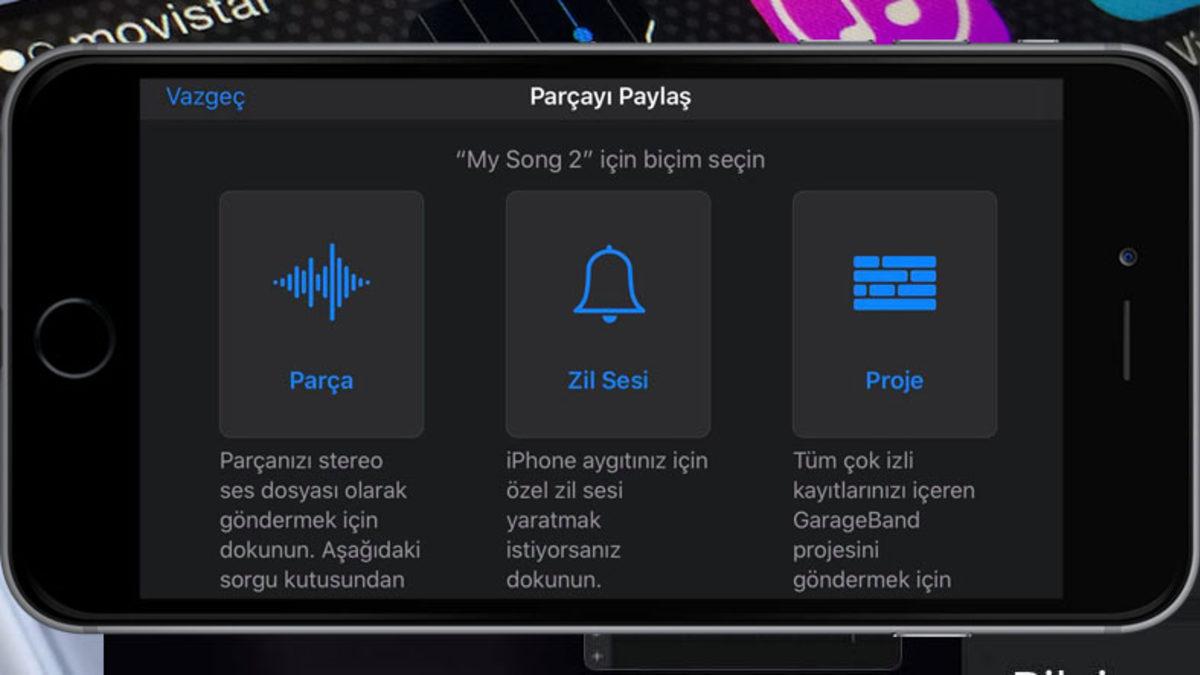
Karşınıza çıkan menüden orta bölümde bulunan zil sesini seçin.
Adım 10: Hemen sonra Standart Zil Sesin öğesini seçin
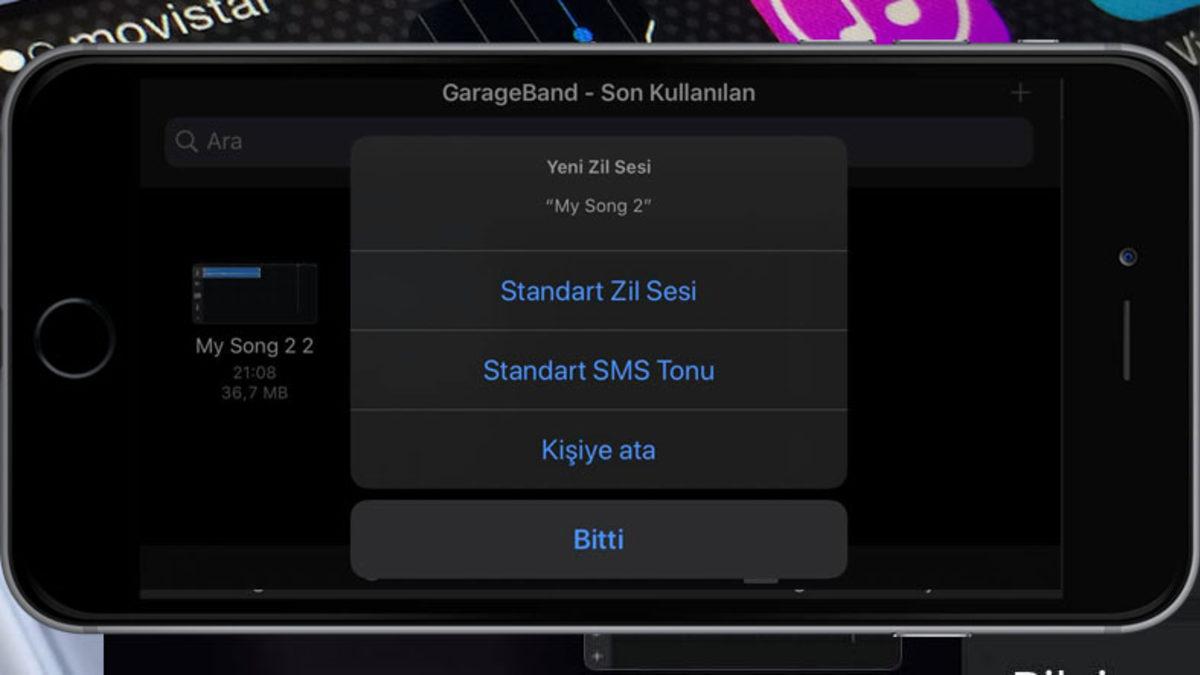
Bu bölümde isterseniz Standart zil sesiniz olarak atayabilir ya da sms tonu yada rehberinizdeki bir kişiye hususi zil sesi tonu oluşturabilirsiniz.
Adım 11: İsterseniz ayarlardan Genel > Ses ve Dokunuş > Zil Sesi öğesine giderek denetim edebilirsiniz.
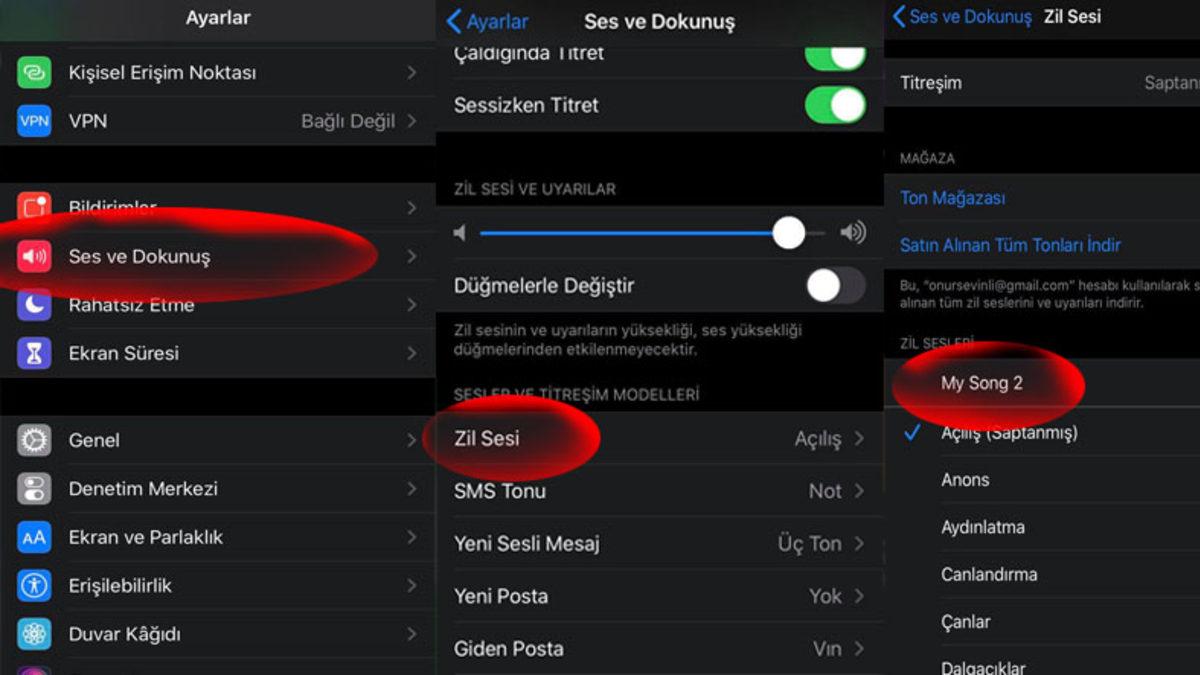
Zil sesinizin oluşup oluşmadığını ayarlardan Genel > Ses ve Dokunuş > Zil Sesi kısmına giderek denetim edebilir ve isterseniz değiştirebilirsiniz.
Artık satın aldığınız parçalara yine para vermeden siz de kendi zil sesinizi oluşturabilirsiniz.