iPhone Kaliteli Fotoğraf İçin Kamera Ayarları Iyi mi Olmalı?
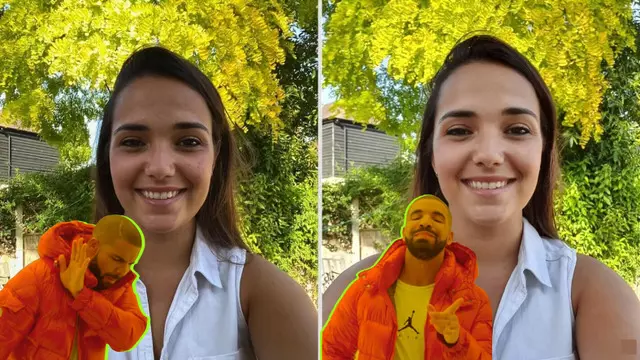
Artık ustalaşmış makineler benzer biçimde fotoğraflar çekebilen telefonlarımızı hiçbir ayar yapmadan kullansak bile ortaya oldukça güzel görüntüler çıkabiliyor. Sadece oldukça daha iyilerini çekmek mümkün. Ikimiz de bu içeriğimizde iPhone ayarlarını kullanarak iyi mi daha kaliteli fotoğraflar çekebileceğimizi anlattık.
Fotoğraf çekmek, telefonlarımızın en oldukça kullandığımız özelliklerinden biri. Devamlı bir şeylerin fotoğrafını çekiyoruz ve toplumsal medyada paylaşıyoruz ya da kendimize saklıyoruz. iPhone’larla çektiğimiz bu yüzlerce fotoğrafı daha iyi hâle getirmenin yollarını öğrenmek için birazdan bahsedeceğimiz özellikleri kullanabilirsiniz.
Hatırlatmakta yarar var: Bu özelliklerin hepsi; her telefonda, modelde ya da sürümde aynı olmayabilir. Eski model bir iPhone kullanıyorsanız ya da telefonunuzu güncellemediyseniz aşağıdaki özelliklerin tümünü kullanamayabilirsiniz. Hazırsanız iPhone’da iyi mi daha iyi fotoğraflar çekilebilir, kamera ayarları iyi mi olmalı adım adım bakalım.
iPhone ile daha kaliteli fotoğraflar çekmek için yapabileceğiniz kamera ayarları:
Fotoğraf stillerini kullanın.
Desteklenen modellerde kullanabileceğiniz fotoğraf stilleri size; varlıklı kontrast, canlı, sıcak ya da soğuk arasından seçim yaptırır. Sonrasında ton ve ısı değerlerini ayarlayarak birazcık daha özelleştirebilirsiniz. Fotoğrafik yoldam seçme hususi durumunu kullanmak ve iPhone’unuzla daha güzel fotoğraflar çekmek için için aşağıdaki adımları takip edebilirsiniz:
Ayarlar > Kamera > Fotoğrafik Stiller
yada
Deklanşör düğmesini yukarı kaydırın. > Arka arkaya üç kare benzer biçimde görünen soldan dördüncü simgeye dokunun. > Tercih ettiğiniz stili seçmek için yatay olarak kaydırın.
Makro denetim modunu kullanın.

Yakın bir halde minik bir nesneyi çekmeye çalıştığınızda muhtemelen odak başka bölgelere gidecektir ve istediğiniz kareyi yakalayamayacaksınızdır. Sadece iPhone’larda bulunan, nesnelerin yakın mesafeden fotoğraflarını çekmek için tasarlanmış makro denetim, bu problemi ortadan kaldırmaya yarıyor.
Makro kontrolün etkin ya da dönem dışı olduğunda iyi mi bir farkın ortaya çıktığını görmek için fotoğrafı çekerken sol alt köşede çıkan çiçek simgesine dokunarak etken yada eylemsiz hâle getirebilirsiniz. Hatta bu özelliği ağır yada süratli çekim videolarda bile kullanabilirsiniz.
Kameranızın en-boy oranlarını değiştirin.

iPhone’larda kamerayı açtığınızda otomatikman ayarlanmış standart bir en-boy oranı olsa da bu ayarı değiştirebilirsiniz. Mesela Instagram hikâyenize ekleyeceğiniz, iPhone’unuzun kamerasından çektiğiniz bir fotoğrafı hikâyeye koyduğunuzda en-boy oranları tutmaz ve bir yerlerden kırpmak ya da alttan ve üstten boşluk bırakmak zorunda kalırsınız.
Aslına bakarsak bunu yapmanıza gerek yok. iPhone’unuzla fotoğraf çekeceğinizde kamerayı açıp yukarı kaydırdığınızda şu adımları izleyerek en-boy oranlarını değiştirip paylaşacağınız toplumsal medya platformuna gore ayarlamalar yapabilirsiniz:
Kameraya girin. > Yukarı kaydırın. > 4:3 yazan en boy oranına girip istediğinizi seçin.
Güzel bir kompozisyon yaratmak için ızgara hususi durumunu açın.

Güzel fotoğraflar çekmek için en mühim ipuçlarından biri, fotoğraf karesini doğru bir halde konumlandırmaktır. Bunun için iPhone’unuzun ızgara hususi durumunu kullanabilirsiniz. Izgara hususi durumunu açtığınızda ekranınıza dokuz parçalı bir kare yerleştirilir ve temel bir kompozisyon kılavuzu olan üçte bir kuralını uygulamanıza olanak tanır.
Peki iPhone’un ızgara özelliği iyi mi açılır?
Ayarlar > Kamera > Izgara
AE/AF kilidini açın.

iPhone’unuzun kamera uygulamasındayken ekranınıza uzunca basılı tutarsanız AE/AF kilidi yazısını görürsünüz. Bu, pozlama (AE) ve odaklama (AF) ayarlarını belirli bir noktaya kilitlemenizi sağlar.
Bir mevzuya/nesneye odaklandıktan sonrasında, bu kilidi kullanarak odağınızı koruyabilir ve kamera hareketi sebebiyle değişen ışık koşullarına cevap verirken pozlamayı durağan(durgun) tutabilirsiniz.
İstediğiniz odak noktasındaki parlaklığı değiştirin.

Fotoğrafı çekerken, fotoğrafın odaklanmasını istediğiniz nesneye dokunarak odaklanmayı manuel olarak ayarlayabilirsiniz ve dokunduğunuz noktadan, ekranın üstünde parmağınızı yukarı ya da aşağı kaydırarak parlaklık ayarlarını da değiştirebilirsiniz.
HDR’yi doğru bir halde kullanın.

HDR (High Dynamic Range), düşük ışıklı yada aşırı parlak görüntülerde daha iyi detay ve renkler elde etmenizi sağlar sadece aşırı kullanımı kimi zaman suni bir görüntü ortaya çıkarabilir. Karmaşık görüntülerde HDR’yı deneyip sonrasında düzgüsel çekimlerle karşılaştırarak en iyi sonucu alabilirsiniz.
Ön kamerayı yansıtma ayarını açın.

Birçoğumuzun bilmiş olduğu suretiyle iPhone’ların sinir bozucu bir özelliği var. Ön kameradan, kendinizi aynada gördüğünüz görüntüyü veriyor sadece fotoğrafı çektiğinizde görüntü, ayna görüntünüzle kaydedilmiyor. Örnek olarak fotoğrafı çekerken kadrajın sağındaysanız, çektikten sonrasında açıp bakmış olduğunuzda solda olduğunuzu görürsünüz.
Bu durumun önüne geçmek için her seferinde fotoğrafın ayarlarına gidip çevirmenize gerek yok. Çektiğiniz selfie’lerin devamlı aynı kalmasını istiyorsanız uygulayacağınız adımlar:
Ayarlar > Kamera > Ön Kamerayı Yansıt
Deep Fusion hususi durumunu kullanın.

iPhone 11 ve sonrasındaki modellerde olan Deep Fusion özelliği, fotoğraflardaki detay düzeyini artırır ve düşük ışıktaki performansı daha iyi bir hâle getirir. Böylece daha canlı fotoğraflar ortaya çıkar.
Deep Fusion’ın emek verme mantığı ise şu şekilde: Tek bir fotoğraf çekmek için telefon anında dokuz kare fotoğraf alır ve uzun bir pozlamanın peşinden en iyisini seçerek size gösterir. Bu özellik aslına bakarsak iPhone’larda otomatikman açıktır sadece “çerçeve dışı çekilen fotoğraflar” seçeneği aktifse Deep Fusion eylemsiz olabilir. Çerçeve dışı çekilen fotoğraflar hususi durumunu kapatmak için:
Ayarlar > Kamera > Çerçeve dışı çekilen fotoğraflar
Apple ProRAW kullanın.

Eğer çektiğiniz fotoğraflar üstünde sonrasında ustalaşmış düzenlemeler yapmayı seviyorsanız, Apple ProRAW formatı sizin için oldukça mühim olabilir. Bu ayar, bilhassa iPhone 12 Pro ve daha yeni “Pro” model iPhone’larda mevcuttur.
iPhone’lar normalde fotoğrafı çekmiş olduğu an kendi akıllı işlemesinden (Deep Fusion, Smart HDR benzer biçimde) geçirir ve size en iyi görünen son hâlini (JPEG/HEIC formatında) sunar. Bu aslına bakarsak mükemmel sonuçlar verse de düzenleme yaparken esnekliğinizi kısıtlar. ProRAW ise standart bir RAW formatının getirmiş olduğu tüm ham görüntü verilerini, iPhone’un akıllı işlemesiyle birleştirir.
Apple ProRAW iyi mi açılır?
- Ayarlar > Kamera > Biçimler menüsüne gidin.
- “Fotoğraf Çekme” başlığı altında bulunan Apple ProRAW seçeneğini etken hâle getirin.
- Bu ayarı açtıktan sonrasında Kamera uygulamasını başlattığınızda, sağ üst köşede üstü çizili bir RAW butonu görmüş olacaksınız. Fotoğrafı ProRAW formatında çekmek için bu butona dokunarak üstündeki çiziği kaldırmanız yeterlidir.
NOT: ProRAW dosyaları, standart JPEG yada HEIC dosyalarına gore oldukça daha çok yer kaplar (çoğu zaman 10-12 kat daha büyük). Bundan dolayı bu özelliği yalnız düzenleme yapmayı düşündüğünüz hususi anlarda kullanmak, telefonunuzun hafızasını daha verimli kullanmanızı sağlar.
Bonus: Ayarları koruyun.
Çoğu zaman aynı yerlerde, aynı şekillerde fotoğraflar çekiyorsanız daha öncesinden yaptığınız kamera ayarlarını koruyabilirsiniz. Mesela devamlı kare oranda çekim yapıyorsanız ayarlara giderek kamerayı seçip “ayarları koru” bölümünü etken hâle getirebilirsiniz. Böylece telefonu her açtığınızda her seferinde baştan ayarlama yapmanız gerekmez.
İşte tüm bu özellikler iPhone’larda daha iyi fotoğraflar çekmeniz mevzusunda size destek olacak püf noktaları. Siz bu özelliklerden hangilerini kullanıyordunuz yada hangilerini llk kez öğrendiniz? Yorumlarda merakla bekliyoruz!