iPhone Kullanımınızı Zirveye Çıkaracak 10 Ergonomik İpucu
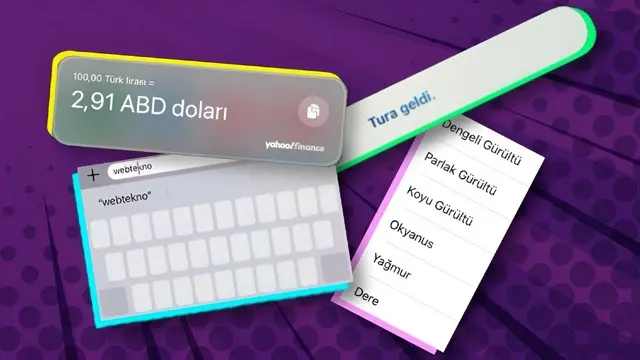
iPhone’unuzun tüm özelliklerini kullandığınızı sanıyorsanız yanılıyorsunuz. Birazdan sıralayacağımız iPhone’lardaki pek bilinmeyen 10 özellik ile yaşam kaliteniz artacak desek yeridir.
Bildiğiniz suretiyle Apple, kullanıcılara konfor sunmak için en ufak bilgileri bile düşünüyor. Aslına bakarsanız Apple’ı Appla icra eden özelliklerinden biri de bu.
Sadece birçoğumuz bu özelliklerin bazılarını bilincinde bile değiliz. Oysa kullandığımızda işimizi o denli kolaylaştıracak donanımları var ki… Haydi gelin, ergonomik iPhone ipuçlarını beraber keşfedelim.
Ergonomik iPhone ipuçları
Klavyenizi “seyretme dörtgeni”ne dönüştürebilirsiniz.
Apple’larda “seyretme dörtgeni” isminde olan bir özellik bulunuyor. Bu özellik yardımıyla, yazdığınız metinde düzeltme yapmak isterseniz harflerin içinde doğru harfe tıklayacağım diye didinmek zorunda kalmıyorsunuz.
Tek yapmanız ihtiyaç duyulan, boşluk tuşuna basılı tuttuktan sonrasında harfleri silinen klavyenizde parmağınızı oynatmanız. Böylece metin içinde de istediğiniz yöne kolayca gidebilirsiniz.
Bilhassa biz Türklerin oldukca işine yarayacak: Hızlıca para birimi dönüştürme.
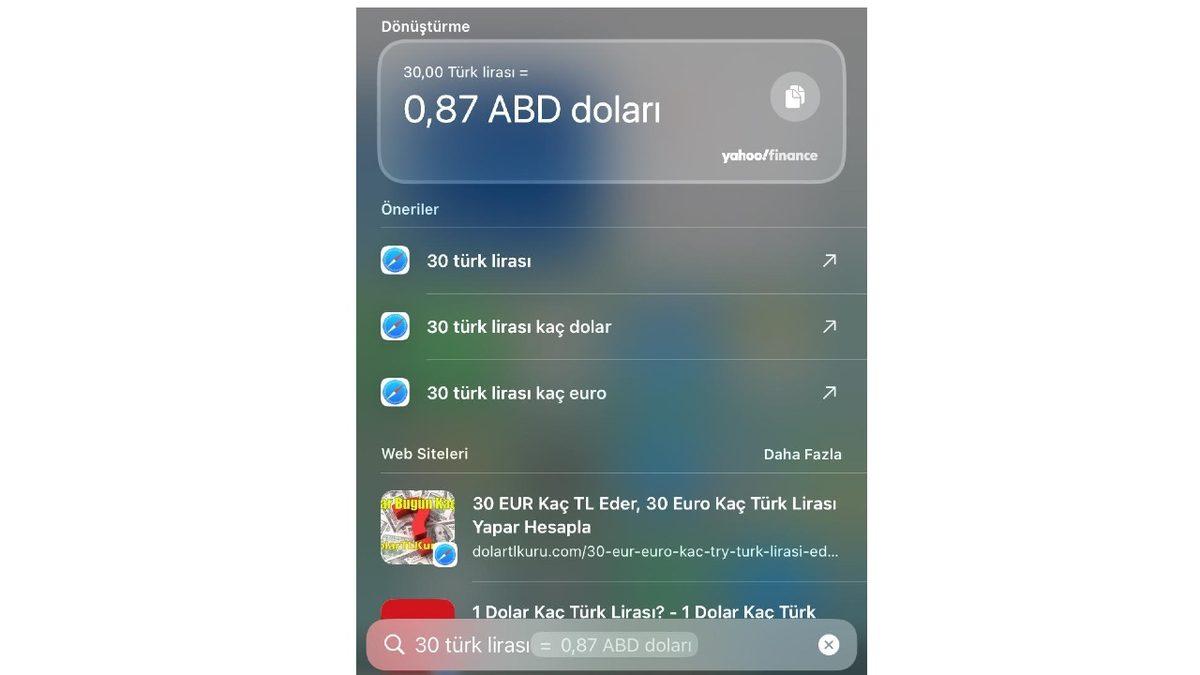
Para birimleri içinde hızlıca dönüştürme yapmak istiyorsanız ana ekranı aşağı doğru kaydırıp arama yerine “… Türk Lirası”, “… Türk Lirası kaç euro?” yazabilirsiniz. Tarayıcıda arama yapmanıza gerek kalmadan derhal karşılığını veriyor.
Siri’ye yazı-tura attırabilirsiniz.
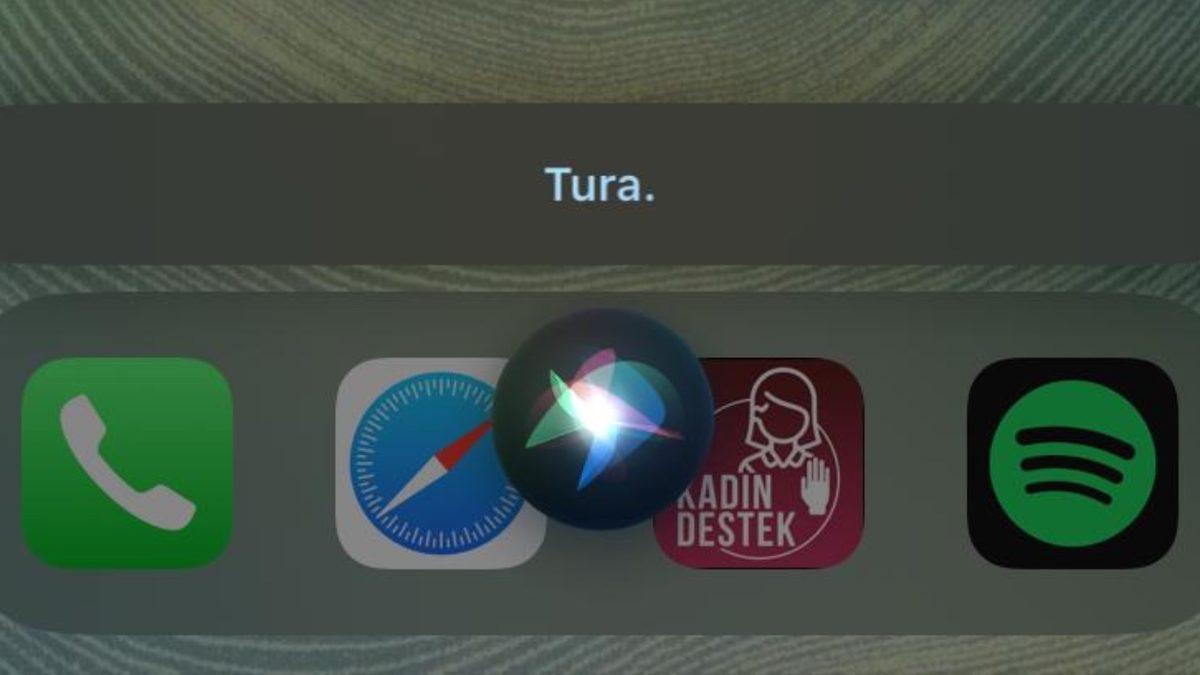
Arkadaşlarımızla bir şeye başlarken kimin ilkin yapacağına karar vermek için, oyunlarda yada kendi kendimize bir şeye karar vermeye çalışırken bile yazı-tura atma yoluna gidebiliyoruz.
Bunun için cebinizde, çantanızda bozuk para aramanıza gerek yok. Telefonunuzu çıkartıp Siri’ye “Hey Siri, yazı-tura at!” demeniz kafi.
iPhone’unuzu bir “beyaz gürültü” radyosuna dönüştürebilirsiniz.
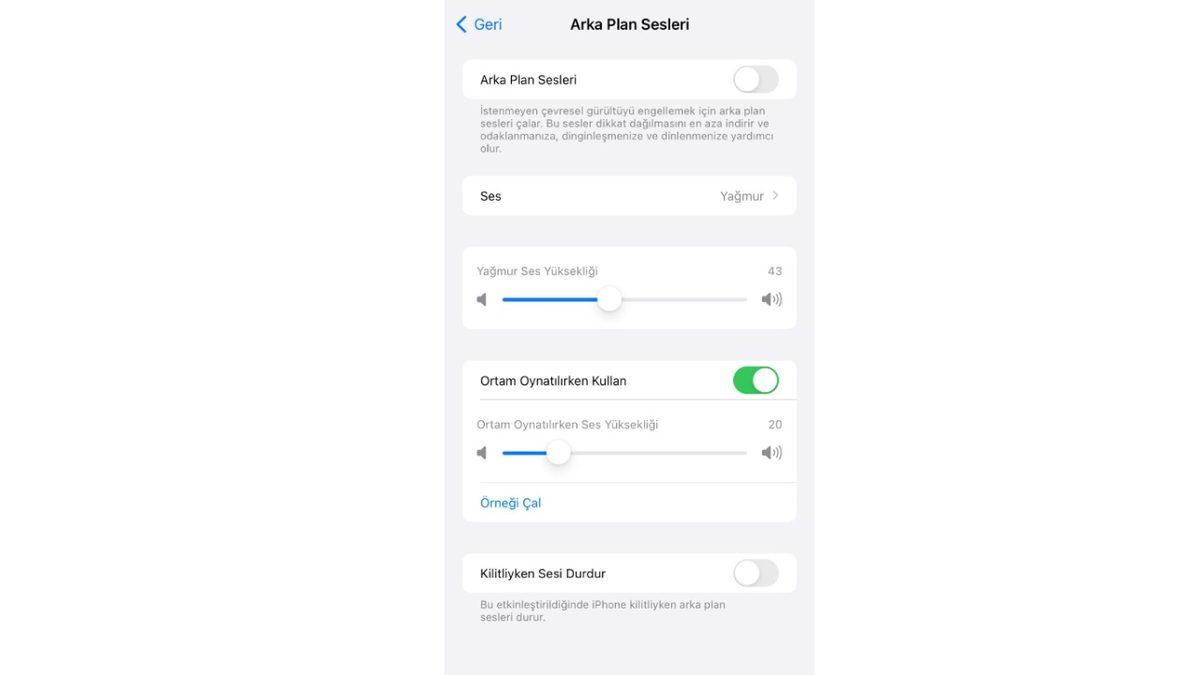
Beyaz gürültü, duyulabilir ses spektrumundaki tüm frekansları eşit seviyede içeren bir gürültüyü ifade ediyor. Anne karnındayken duyduğumuz seslere benzediği için bebeklerde ağlamayı azaltabiliyor, çocuk ve yetişkinlerde ise sakinleştirici bir tesiri oluyor, uykuya dalmayı kolaylaştırabiliyor, dikkat dağınıklığına iyi geliyor.
Spotify, YouTube şeklinde mecralarda buna yönelik çalma listelerini bulabilirsiniz yada iPhone’unuzdan arka plan sesi olarak açabilirsiniz. Yapmanız ihtiyaç duyulan: Ayarlar > Erişebilirlik > Ses ve Görsel > Arka Plan Sesleri adımlarını izlemek.
Belgeleri bir tarayıcıya gerek kalmadan tarayabilirsiniz.
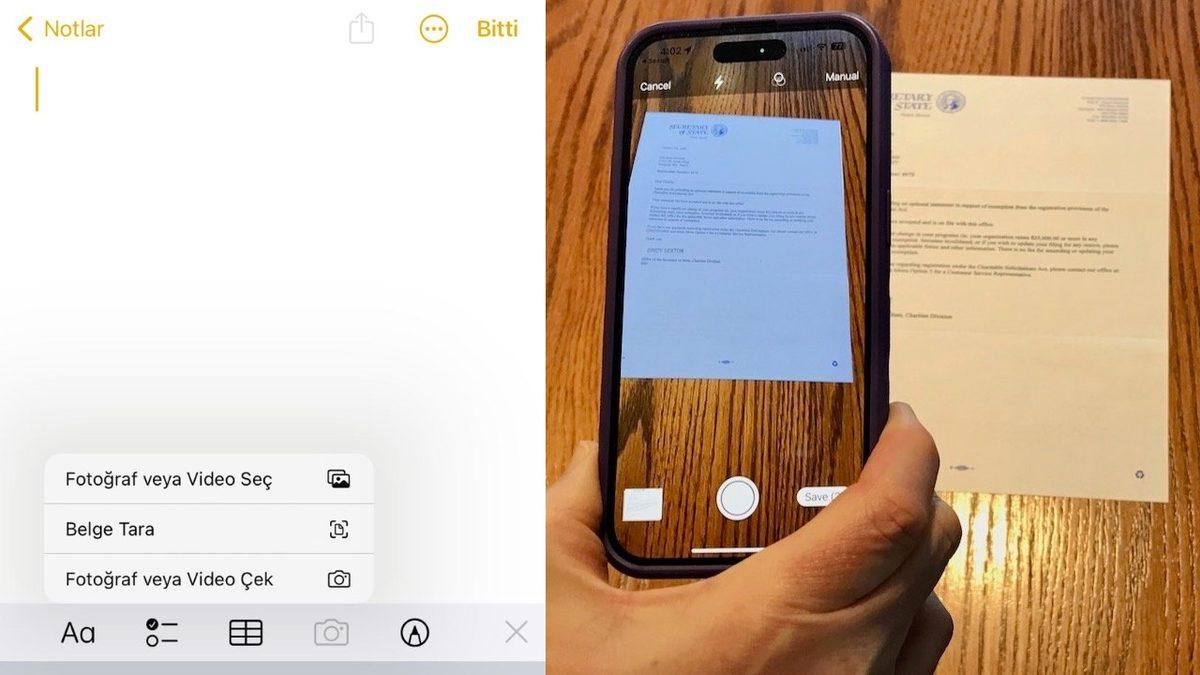
Evvelinde bir belgenin taratılması istendiğinde evinizde tarayıcı yoksa fotokopici fotokopici gezmeniz gerekirdi. Sadece iPhone’unuz var ise bu işlemi birkaç saniye içinde yapabilirsiniz.
Notlar’ı açın ve kamera simgesinden “Belge Tara” seçeneğine tıklayın. En iyi tarayıcıda taranmış şeklinde duran bir belge elde edeceksiniz.
iPhone’unuzu mezura olarak kullanabilirsiniz.
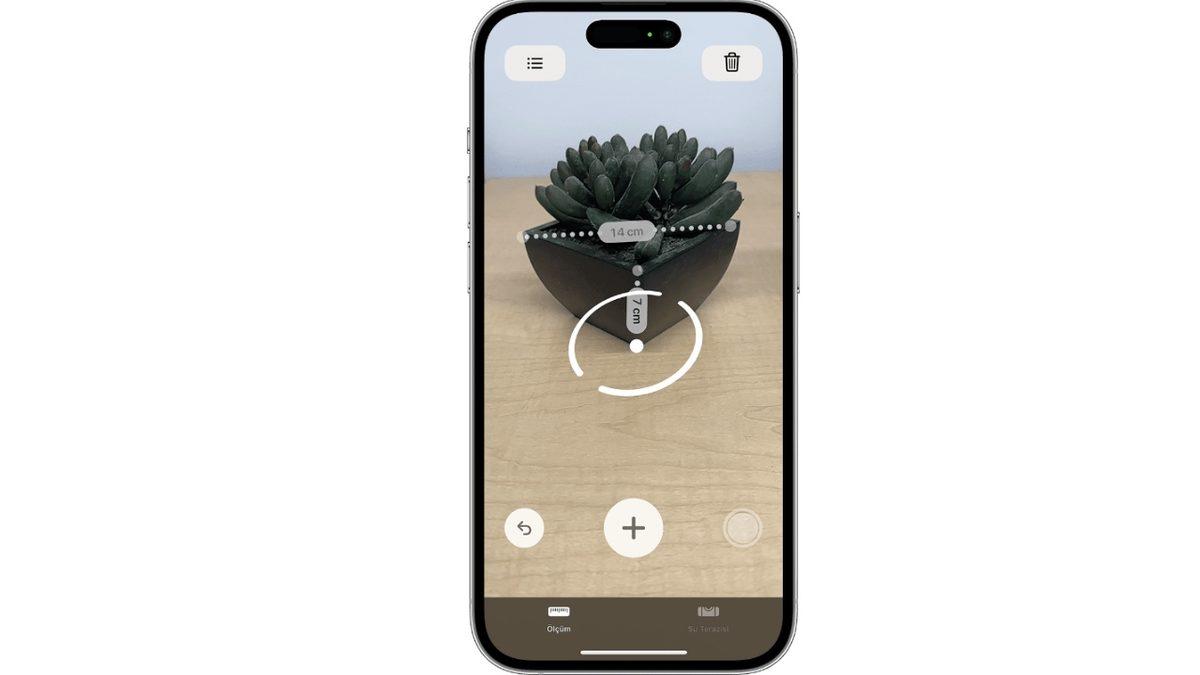
Telefonunuzda bulunan “Ölçüm” uygulamasıyla çevrenizdeki nesneleri ölçebilirsiniz. Ekranda belirecek dairenin içindeki nokta, ölçümün başlaması ihtiyaç duyulan noktayı gösteriyor. Noktayı belirlediğiniz yere getirdikten sonrasında artı sembolüne tıklayın ve şimdi ölçümün bitmesini istediğiniz yeri seçin. Size seçtiğiniz bölgenin kaç santimetre bulunduğunu verecek.
Yanlış bir işlemi telefonunuzu sallayarak geri alabileceğinizi biliyor muydunuz?
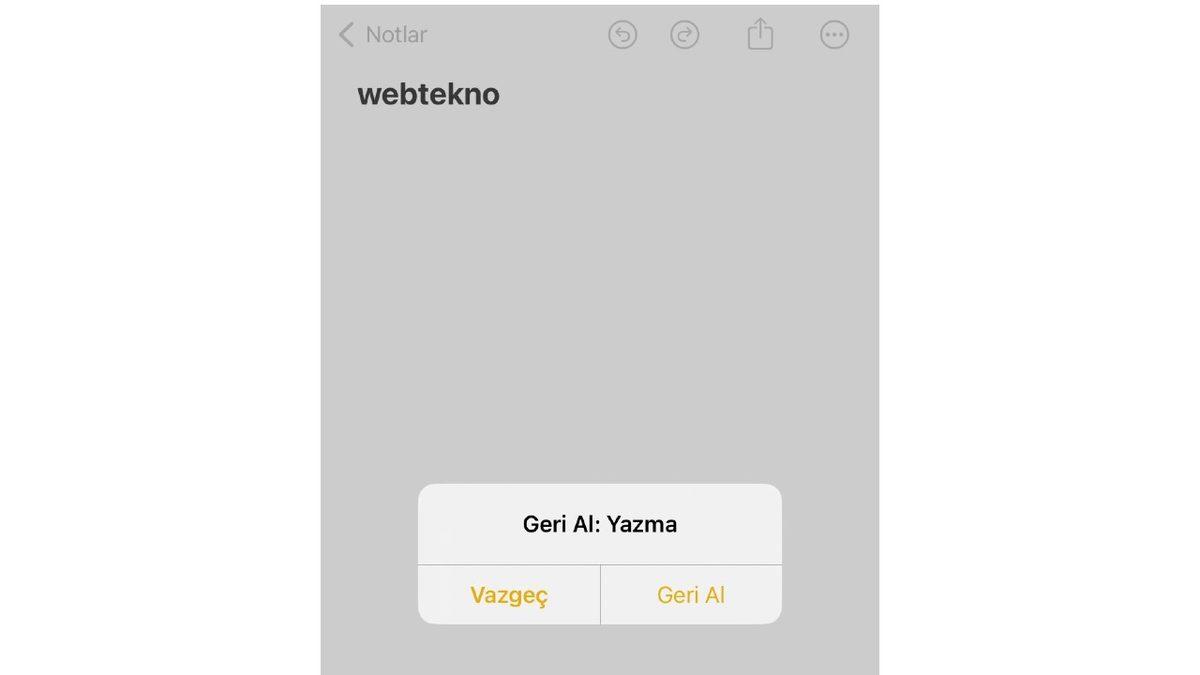
iPhone’daki “Geri Al Yazma” özelliği, yanlışlıkla yazdığınız bir metni ya da yanlışlıkla yaptığınız bir işlemi geri almanızı sağlıyor. Bunu yapmak için ise telefonunuzu salladıktan sonrasında ekranda çıkan bildirimde “Geri Al” seçeneğine tıklamanız kafi.
Özelliği etken hâle getirmek yada kapatmak için: Ayarlar > Erişilebilirlik > Dokunma > Geri Almak İçin Salla
Telefonunuzu büyüteç olarak da kullanabilirsiniz.
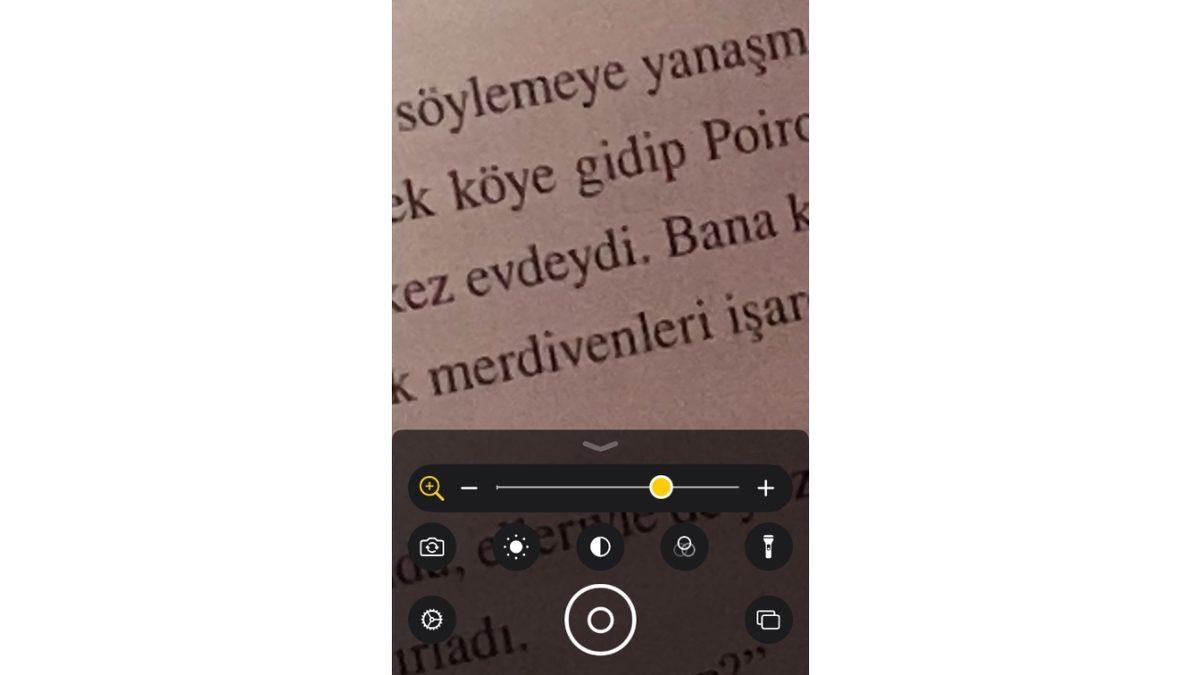
Bir kitap, mecmua yada uzaktaki bir yazıyı okumaya çalışırken gidip de tozlu çekmecelerden büyüteç aramanıza asla gerek yok… iPhone’unuzdaki “Büyüteç” uygulamasını açtığınızda aynı işlevi yerine getirecek.
Tek elle klavye kullanmak için ayrı bir özellik bulunuyor.
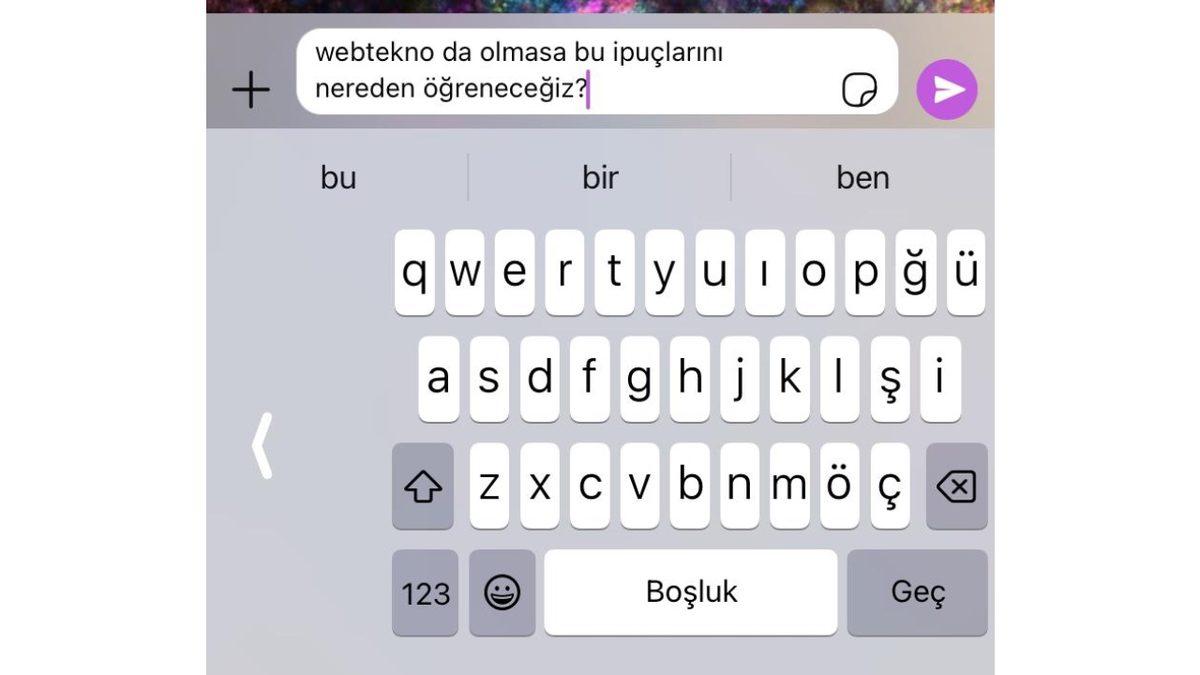
Diyelim ki bir elinizle çorba karıştırıp, öteki elinizle bildiri yazmak istiyorsunuz. Sağ elinizle yazarken klavyenin sol kısmındaki tuşlara erişmek, sol elinizle yazarken sağ kısımdaki tuşlara erişmek epey zor.
iPhone’un buna ergonomik bir çözümü var: “Tek Elle Klavye”. Etkinleştirmek için izleyebileceğiniz adımlar: Ayarlar > Klavye > Tek Elle Klavye (Sol veye sağ seçeneğini ihtiyacınıza bakılırsa seçebilirsiniz.)
Kameranızı kullanarak metinlerin çevirisini yapabilirsiniz.
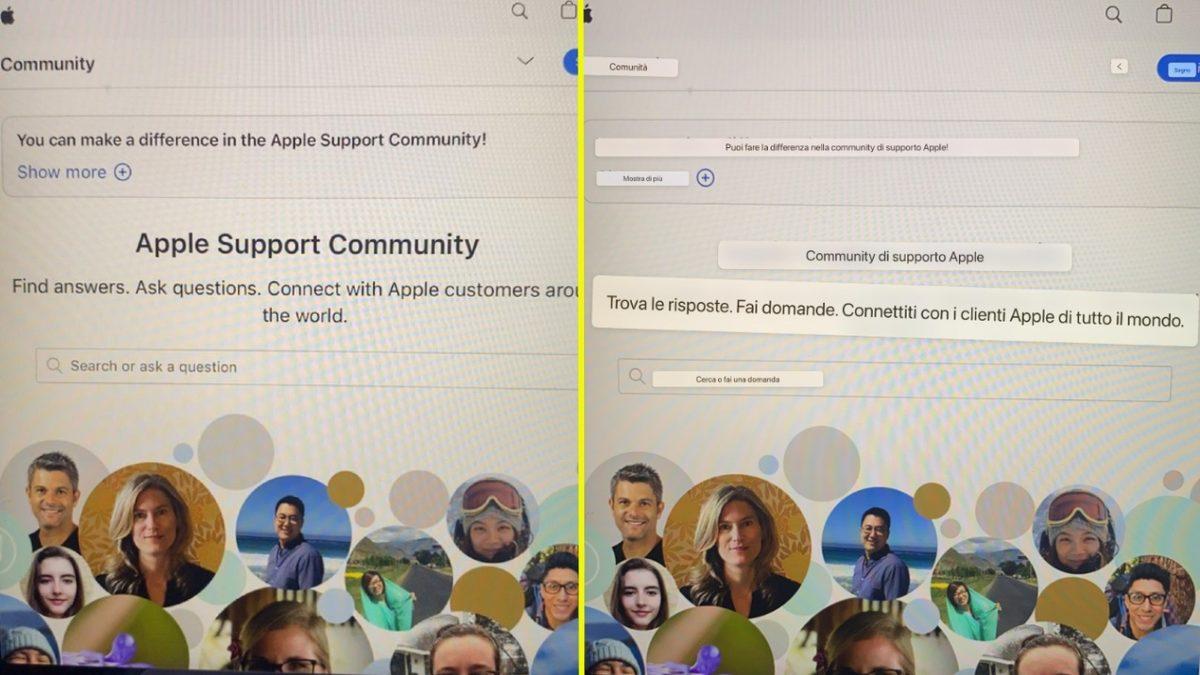
Telefonunuzda iOS 14 ve yukarısı var ise “Tercüme” uygulamasını açarak dil tercihlerinizi yapmış olup kameranızı yabancı dil içeren bir kelimeye ya da metine tutabilirsiniz. Ekranınızda, çevirisi yapılmış hâli belirecek.
iPhone ipuçları burada sonlanmış oluyor sadece bu demek değil ki Apple’ın sunmuş olduğu bu özellikler yalnızca bu kadar. Daha pek oldukca yararlı özelliği çaktırmadan içinde barındırıyor. İçeriğin 2. part’ı gelsin istiyorsanız yada sizin bildiğiniz başka ipuçları var ise yorumlara yazın!