iPhone Wi-Fi Problemi Kati Çözümü
iOS işletim sistemine haiz iPhone akıllı telefonunuzu web bağlantısı ile kullanmak için bir kablosuz Wi-Fi ağına bağlanmanız gerekiyor. Fakat bazı kullanıcılar iPhone Wi-Fi problemi yaşıyor ve aygıt bir türlü istenilen ağa bağlanmıyor. Peki çözüm ne? İşte iPhone Wi-Fi problemininin kati çözümü için uygulayabileceğiniz en rahat yöntemler.
Apple tarafınca geliştirilen iOS işletim sistemine haiz iPhone akıllı telefonlar, günümüzde kullandığımız pek oldukça aygıt şeklinde web bağlantısı olmadan pek de işe yarar cihazlar değiller. Mobil veri kullanarak da bir yere kadar, bundan dolayı bir kablosuz Wi-Fi ağına bağlanmanız gerekiyor. Kolay bir işlem olmasına karşın pek oldukça kullanıcı iPhone Wi-Fi problemi sebebiyle istedikleri ağa bir türlü bağlanamıyor.
iPhone Wi-Fi problemi genel olarak bağlanmak istediğiniz ağın modemi ile ilişkili olarak ortaya çıkar ve çözümü son aşama basittir. Sadece kimi zaman bu mesele aygıt ayarları kaynaklı olabilir. Bu probleminin da çözümü basittir fakat birazcık daha uğraşmanız gerekebilir. Gene de kaygı etmeyin, çözümsüz bir mesele değil. Gelin iPhone Wi-Fi problemininin kati çözümü için Apple tarafınca sunulan yöntemlere yakından bakalım.
iPhone Wi-Fi problemi kati çözümü için uygulayabileceğiniz yöntemler:
- Yöntem #1: Modemin açık ve yakınınızda olduğundan güvenli olun.
- Yöntem #2: Katılmak istediğiniz Wi-Fi ağının görünür olduğundan güvenli olun.
- Yöntem #3: Wi-Fi parolasını doğru girdiğinizden güvenli olun.
- Yöntem #4: Wi-Fi ağı sorunlarını görüntüleyin.
- Yöntem #5: Yönlendirici bağlantısını deneyin.
- Yöntem #6: Cihazınızı tekrardan başlatın.
- Yöntem #7: iPhone ağ ayarlarını sıfırlayın.
- Yöntem #8: iPhone Wi-Fi problemi devam ediyorsa Apple teknik servisine ve web servis sağlayıcınıza başvurun.
Yöntem #1: Modemin açık ve yakınınızda olduğundan güvenli olun:
Pek oldukça kullanıcı, web hizmetini almış olduğu web servis sağlayıcı tarafınca kurulum esnasında verilen modemi kullanıyor ve kabul edelim bu modemler pek de iyi çalışmıyor. Bundan dolayı iPhone Wi-Fi problemi yaşadığınız süre ilk olarak modeminizi denetim etmenizde yarar var.
iPhone Wi-Fi problemi yaşadığınız modemin açık olduğundan, genel ağa bağlı olduğundan güvenli olun. Daha da önemlisi, modemin kapsama alanında olup olmadığınızdan güvenli olmalısınız. Zira pek oldukça modem araya birkaç duvar girdiğinde bile kapsama enerjisini kaybeder. Bundan dolayı modeme yakın durarak probleminin devam edip etmediğini denetim etmelisiniz.
Yöntem #2: Katılmak istediğiniz Wi-Fi ağının görünür olduğundan güvenli olun:
Modem açık ve yakınınızda fakat bir ihtimal görünür değil. Bir çok kullanıcı Wi-Fi ağına otomatikman katılmış olduğu için Wi-Fi ağının görünür olup olmadığından güvenli olmaz. Cihazın Ayarlar, Wi-Fi sayfası üstünden kablosuz Wi-Fi ağının görünür olup olmadığından güvenli olun. Elbet Wi-Fi ağının görünür olması kafi değil. Ağ adının yanında mavi tık çıkana kadar bağlantı kati değildir. Eğer ağ adı görünmüyorsa modemin kablosuz özelliği dönem dışı kalmış olabilir. Modemi tekrardan başlatmayı deneyebilirsiniz.
Yöntem #3: Wi-Fi parolasını doğru girdiğinizden güvenli olun:
Daha ilkin bağlanmış olduğunuz ve otomatikman katılma izni verdiğiniz Wi-Fi ağı bir halde listenizden düşmüş olabilir. Bundan dolayı iPhone Wi-Fi problemi yaşıyor olabilirsiniz. Yapmanız ihtiyaç duyulan Wi-Fi ağı parolasını tekrardan girmektir. Doğru girdiğinizden güvenli olmanıza karşın hala bağlantı problemi yaşıyorsanız hem modemi hem de aleti tekrardan başlatın. Bir çok durumda mevcud probleminin sebepleri ortadan kalkacaktır.
Yöntem #4: Wi-Fi ağı sorunlarını görüntüleyin:
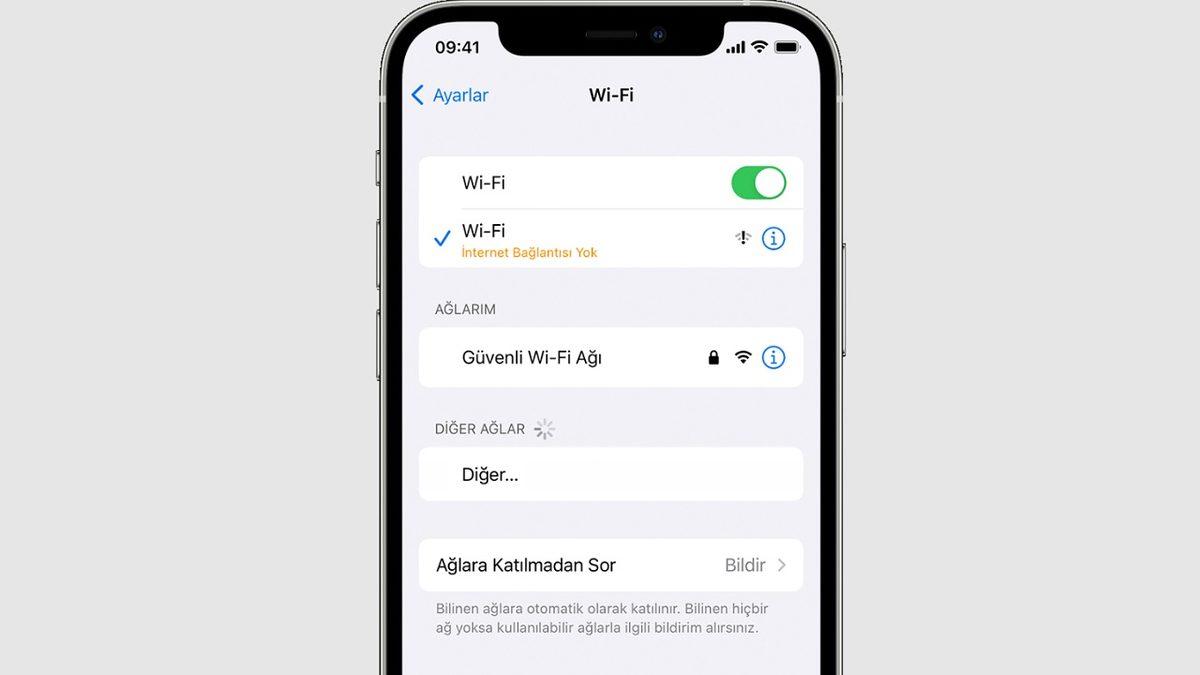
iPhone cihazınızdaki Ayarlar uygulamasının Wi-Fi sayfasını açtığınız süre yalnızca bir ağa bağlanmıyor, hem de bağlamak istediğiniz ağda bulunan ve aygıt tarafınca fark edilen sorunları görebiliyorsunuz. Bu problemler genel olarak ağ adının derhal altında turuncu renkli bir yazı ile kullanıcıya gösterilir, hususi bir görüntüleme gerekmez. Eğer ağ adının altında bu şekilde bir mesele yazısı görüyorsanız buna uygun bir çözüm yöntemi seyredebilirsiniz.
Yöntem #5: Yönlendirici bağlantısını deneyin:
İnternet servis sağlayıcılar tarafınca verilen modemler pek de iyi çalışmadığı için pek oldukça kullanıcı ek bir yönlendirici satın alarak kapsama alanını genişletiyor. Ana modemden kablosuz ya da kablolu olarak almış olduğu ağı genişleten yönlendirici kaynaklı bir mesele sebebiyle iPhone Wi-Fi problemi yaşıyor olabilirsiniz. Yönlendiricinin bağlantı kablosunu, güç kaynağını ya da ana modemle arasındaki kablosuz bağlantıyı denetim ederek problemi çözmeniz mümkün.
Yöntem #6: Cihazınızı tekrardan başlatın:
Seneler geçse de asla eskimeyecek bir çözüm yöntemi olan tekrardan başlatmayı iPhone Wi-Fi problemi yaşadığınız süre da kullanabilirsiniz. Hem iPhone cihazınızı hem de modemi kapatın. Birkaç dakika kapalı kalsınlar. Sonrasında her ikisini de açın ve mesele çıkaran kablosuz Wi-Fi ağına tekrardan bağlanmayı deneyin. Tekrardan başlatma esnasında mevcud ufak problemler sistem tarafınca çözüldüğü için iPhone Wi-Fi sorununa da bu şekilde bir durum niçin oluyorsa çözülmüş olacaktır.
Yöntem #7: iPhone ağ ayarlarını sıfırlayın:
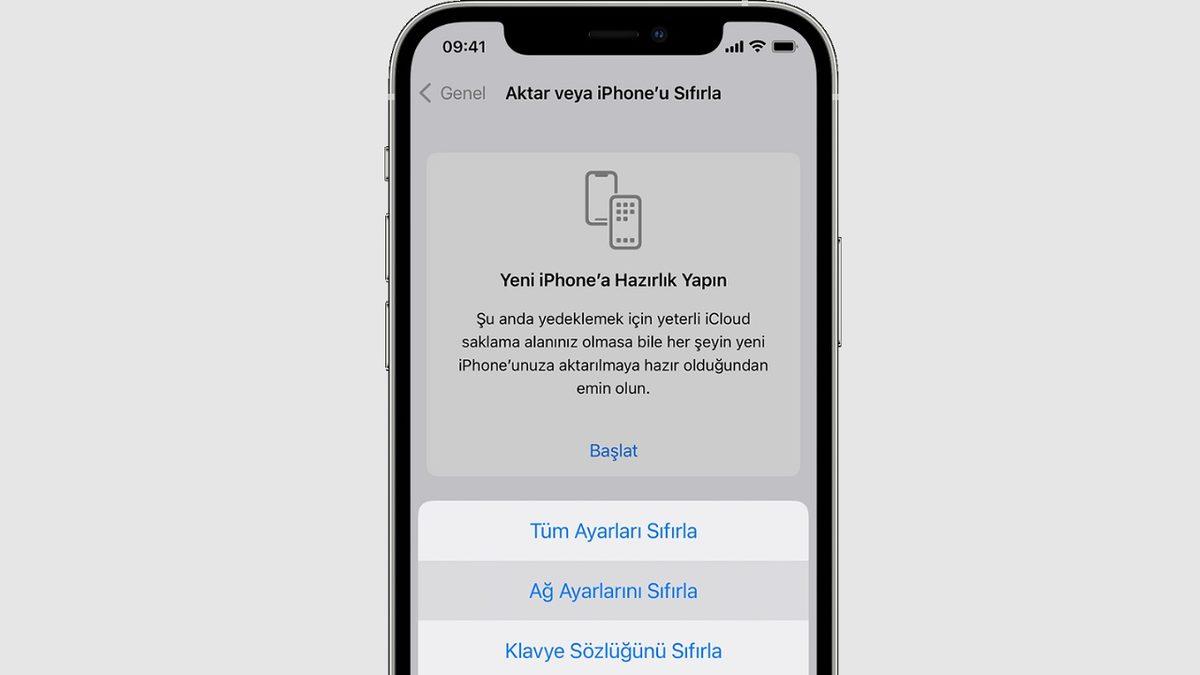
- Adım #1: iPhone cihazınızdaki Ayarlar uygulamasını açın.
- Adım #2: Genel sayfasını açın.
- Adım #3: Aktar yada Sıfırla seçeneğine dokunun.
- Adım #4: Sıfırla seçeneği ile devam edin.
- Adım #5: Ağ Ayarlarını Sıfırla seçeneğine dokunun.
- Adım #6: Ağa tekrardan bağlanmaya çalışın.
- Adım #7: İşlem tamam.
iPhone Wi-Fi problemi yaşamanızın sebebi bir ihtimal bağlanmak istediğiniz ağ değil de cihazınızın ağ ayarları olabilir. iPhone ağ ayarlarını sıfırlamak için yukarıdaki adımları izlemeniz kafi. iPhone ağ ayarlarının sıfırlanması demek daha ilkin kullandığınız Wi-Fi ağlarının, bu ağa bağlandığınız kayıtlı parolaların, hücresel veri ayarlarının, VPN ayarlarının ve APN ayarlarının sıfırlanması anlama gelir. Eğer bu bilgilerden yitirmek istemedikleriniz var ise ağ ayarlarını sıfırlama işlemi öncesi bir bölgelere kaydetmekte yarar var.
Yöntem #8: iPhone Wi-Fi problemi devam ediyorsa Apple teknik servisine ve web servis sağlayıcınıza başvurun:
Yukarıda anlattığımız tüm şekilleri uygulamanıza karşın iPhone Wi-Fi problemi devam ediyorsa ilk olarak başka cihazlarla aynı ağa bağlanmayı deneyin. Eğer değişik cihazlar da söz mevzusu kablosuz Wi-Fi ağına bağlanamıyorsa web servis sağlayıcınızla iletişime geçmeniz gerekiyor.
Eğer değişik cihazlar iPhone Wi-Fi problemi yaşadığınız kablosuz ağa herhangi bir mesele yaşamadan bağlanıyorsa iPhone cihazınızla değişik kablosuz ağlara bağlanmayı deneyin. Değişik ağlara bağlandıysanız yukarıdaki şekilleri yeniden deneyin. Sadece değişik ağlara da bağlanmıyorsa cihazınızda bir mesele var anlama gelir. En yakın Apple teknik servisine giderek durumu anlatın.
Cihazınızın bir türlü internete bağlanmamasına yol açan iPhone Wi-Fi problemi kati çözümü için uygulayabileceğiniz şekilleri adım adım tüm detaylarıyla anlattık. Bir çok süre bu tür sorunların çözümü basittir sadece kimi zaman bir uzman dokunuşu gerekebilir.
![Samsung Galaxy S26 Ultra'nın Şarj Testi Paylaşıldı: Rakiplerini Geçebildi mi? [Video]](https://kitapbar.com/wp-content/uploads/2026/03/650914-700x400-390x220.jpg "Samsung Galaxy S26 Ultra'nın Şarj Testi Paylaşıldı: Rakiplerini Geçebildi mi? [Video] 4")