iPhone Yavaşlama Problemi ve Çözümü – iPhone Hızlandırma
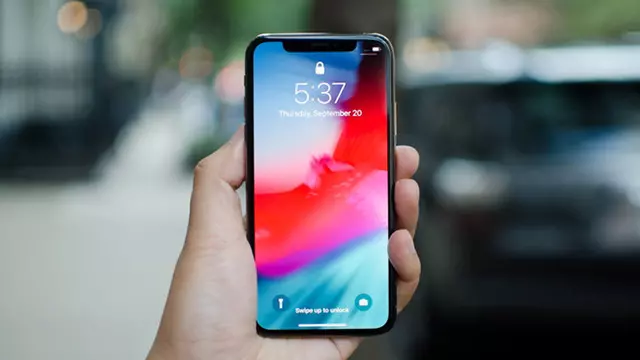
Bir süre sonrasında yavaşlamaya başlamış olan akıllı telefonlar, gerçek anlamda can bunaltan hâle gelebiliyor. Peki bu problemi çözmek için iPhone’larda neler yapılabilir? iPhone iyi mi hızlandırılır?
İçerisine her geçen gün daha oldukca verimizi depoladığımız akıllı telefonlar, bazı durumlarda yavaşlayabiliyor ve hatta işlem yapılmasını imkânsız hâle getirebiliyor. iPhone kullanıcıları da ne var ki bu durumdan dolayı mağdur olabiliyorlar. Peki yavaşlayan bir iPhone iyi mi hızlandırılır?
1. Aleti tekrardan başlatmak:
Elektronik cihazlarda herhangi bir problem oluştuğunda başvurduğumuz ilk çözüm yolu aleti tekrardan başlatmaktır. iPhone’ları tekrardan başlatmak ise arka planda çalışan işlemleri sonlandırarak cihazın daha akıcı bir halde çalışmasına olanak tanıyacaktır. Aleti tekrardan başlatmak için sağ tarafta bulunan güç tuşuna basılı tutup aleti kapatın ve ondan sonra güç tuşuna bir kez basarak aleti açın.
2. Otomatik İndirmeler durdurmak:
Hayatınızı kolaylaştırmak amacıyla Apple, iOS işletim sisteminin uygulama güncellemelerini sizin yerinize yapmasını sağlıyor sadece bu, siz aleti kullanırken cihazınızın yavaşlamasına sebep olabiliyor.
Otomatik indirmeleri iptal etmek için Ayarlar’a gidin ve üst bölümde bulunan kendi adınıza tıklayın. Oluşturulan pencerede iTunes ve App Store seçeneğini seçin. Otomatik İndirmeler bölümünde bulunan uygulamaların tarafındaki butonu sol tarafa sürükleyerek arka plan işlemlerinden kurtulabilirsiniz.
3. Arka plan işlemlerini denetlemek:
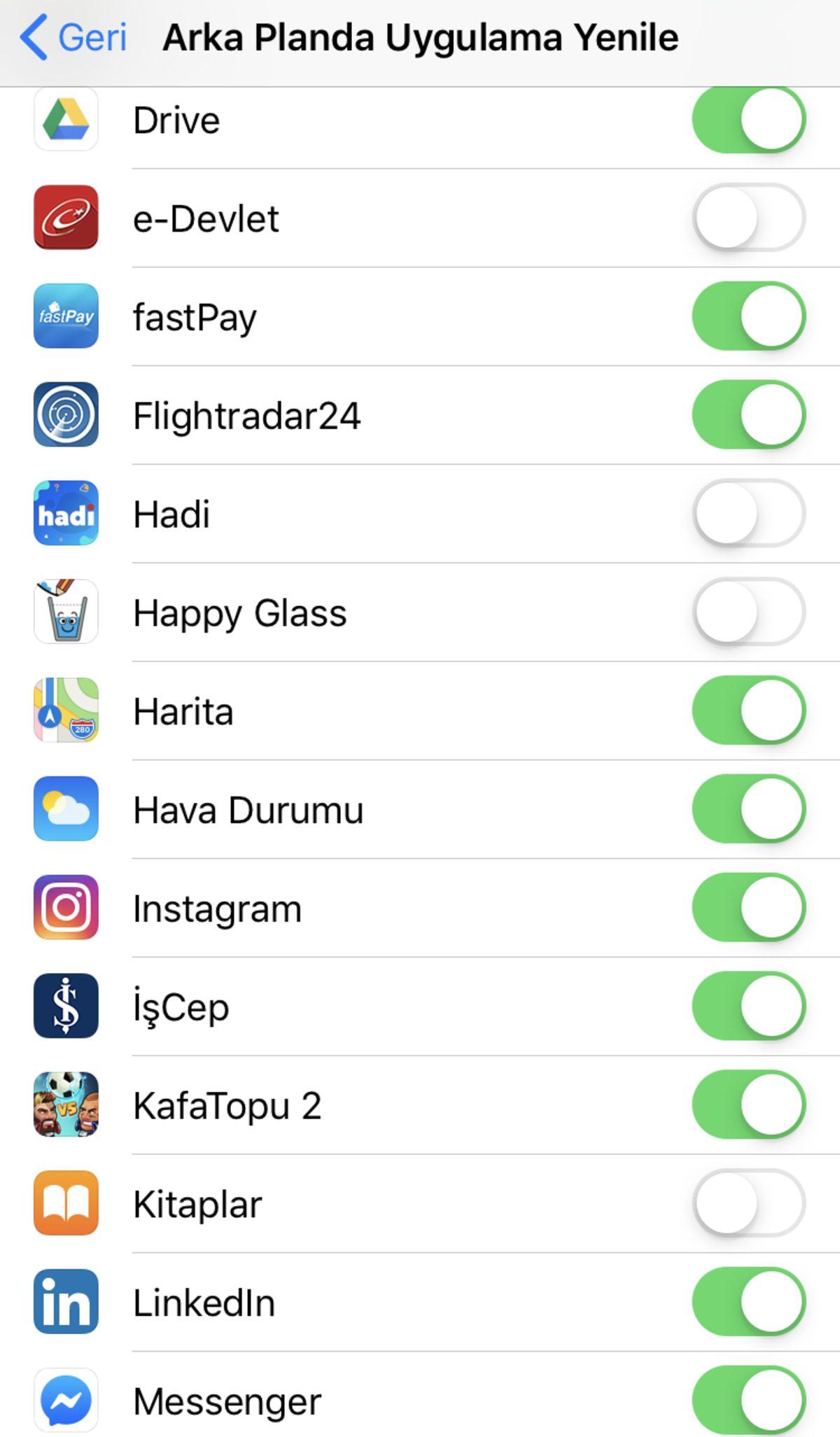
Siz cihazınızı kullanırken cihazınız arka planda tonla iş yürütebiliyor ve bu da kullanım deneyiminizi negatif yönde etkileyebiliyor. Bunun olmasının önüne geçmek için Ayarlar > Genel > Arka Planda Uygulama Yenile yolunu takip edin ve arka planda çalışmasını istemediğiniz uygulamaların izinlerini iptal edin.
4. Animasyon hareketlerini sınırlandırmak:
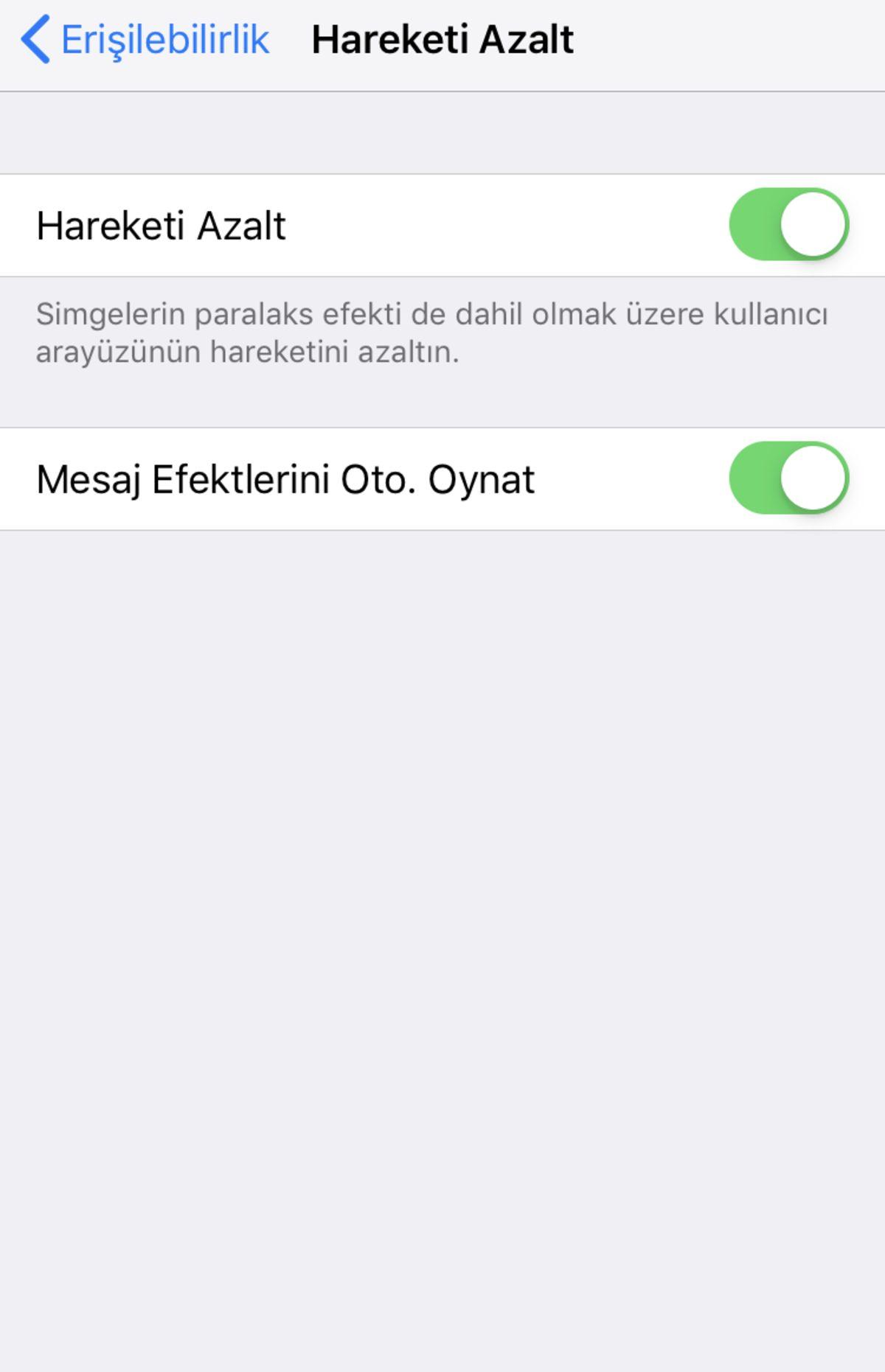
iOS işletim sisteminin göze daha göze hoş gelmesi için bazı animasyonlar bulunuyor. Bu animasyonları kapatmak ise cihazınızın performansını artırma yönünde mühim bir adım olacaktır. Ayarlar > Genel > Erişilebilirlik > Hareketleri Azalt yolunu takip ederek iPhone’unuzun performansını artırabilirsiniz.
5. Arayüz saydamlığını kapatmak:

Cihazınızın saydamlığını azaltarak grafik ara birimine binecek yükü azaltabilir ve performansı artırabilirsiniz. Ayarlar > Genel > Erişilebilirlik > Saydamlığı Azalt yolunu takip ederek bu işlemi gerçekleştirebilirsiniz.
6. Pil sağlığını denetlemek, gerekirse batarya değişimi yapmak:

Pilinizin sağlığı %80’in altına düştüğünde iOS işletim sistemi cihazınızın günü çıkarabilmesi için performansı kısıtlar ve bu da günlük kullanımınıza tesir eder. Bataryanızı yenileterek cihazınızın tam kapasitede çalışmasını sağlayabilirsiniz.
- Pil sağlığınızı denetlemek için Ayarlar > Pil > Pil Sağlığı yolunu takip edebilirsiniz.
Son Umar: Yapınak ayarlarına dönüş
Yukarıdaki adımların hepsini uyguladınız sadece gene de pek etkili bir netice alamadıysanız cihazınızı ilk aldığınız günkü hâline doğrusu yapınak ayarlarına döndürmek sorununuzu çözebilir. Bunu yapmadan ilkin cihazınızın tam yedeklemesini almayı ihmal etmeyin zira tüm verileriniz silinecektir.

Ayarlar > Genel > Sıfırla > Tüm İçerikleri ve Ayarları Sil yolunu takip ederek cihazınızı tamamen sıfırlama işlemini gerçekleştirebilirsiniz.
Apple randevusu
Hiçbir yöntem işe yaramadıysa problem sizin çözemeyeceğiniz boyutta olabilir. Bu doğrultuda Apple Destek uygulamasından yada Apple’ın web sitesinden kendinize en yakın Apple yetkili servisi için bir buluşma alabilirsiniz.
Bu yazımızda sizlere iPhone’unuzu iyi mi daha süratli bir hâle getirebileceğinizi anlattık. Eğer ki cihazınız iPhone 6/6s ve daha eski ise yukarıdaki işlemleri uygulamak da herhangi bir işe yaramayabilir. Mevcud yavaşlama sorununuzu temeli çözecek şey ise yeni bir akıllı telefon satın almak.
Bonus: RAM sıfırlama
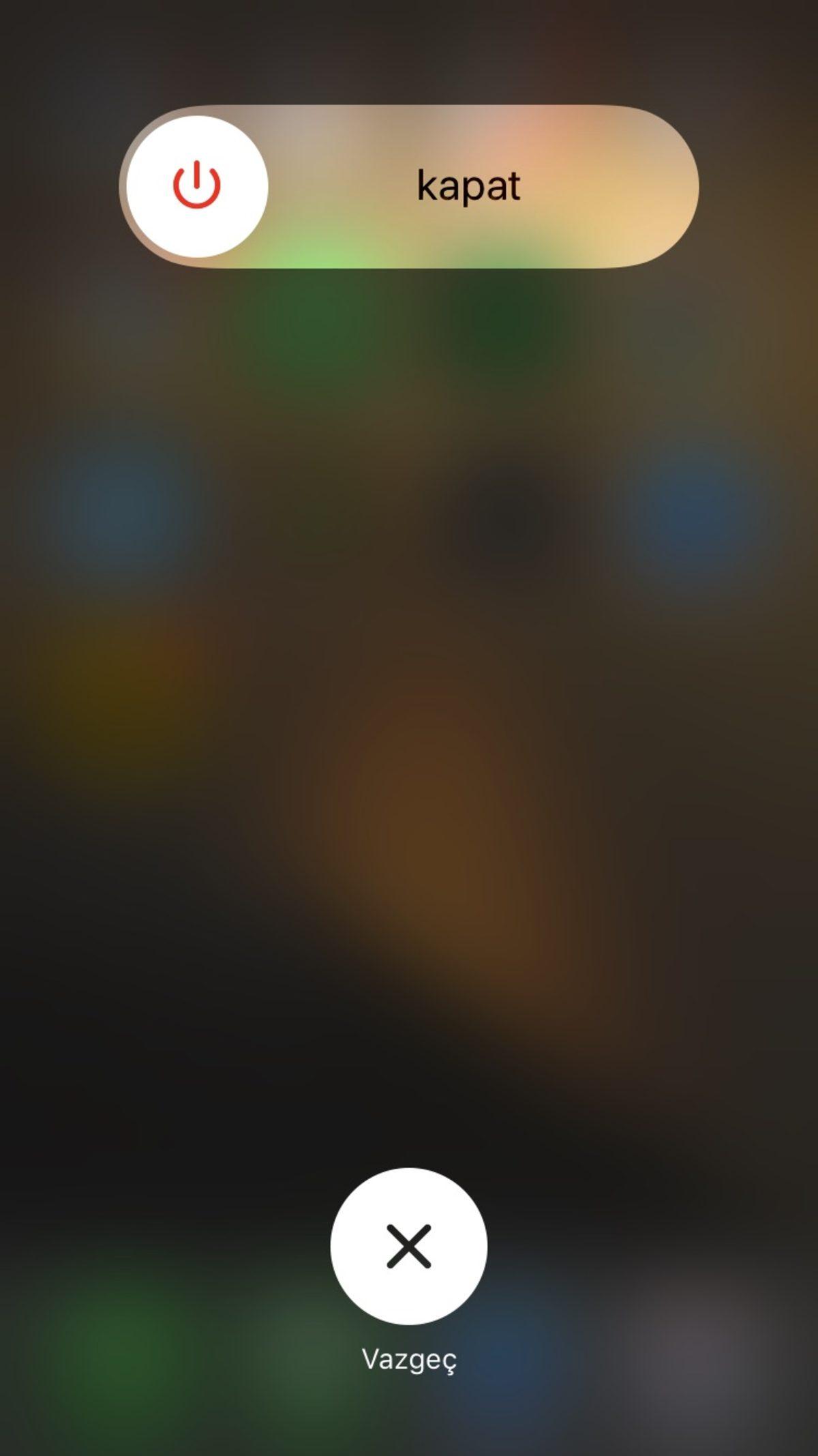
iPhone’larda da RAM’i sıfırlamak için bir kısayol bulunuyor. RAM’i sıfırlamak ve aleti anında hızlandırmak için ilk olarak güç tuşuna basılı tutun. Aleti kapatma seçeneği ekranda belirdiğinde Ana Tuş’a 10 saniye süresince basılı tutun. Ekran oldukca kısa bir süreliğine gidip gelecektir ve RAM’iniz sıfırlanmış olacaktır.
- iPhone X ve üstü akıllı telefonlarda ise Assistive Touch özelliği ile gene aynı şekilde bu işlemi gerçekleştirebilirsiniz.
Görüş tavsiye ve yorumlarınızı belirtmeyi ihmal etmeyin, görüşmek suretiyle…