iPhone Yedekleme Iyi mi Yapılır? iCloud Yedekleme İşlemleri
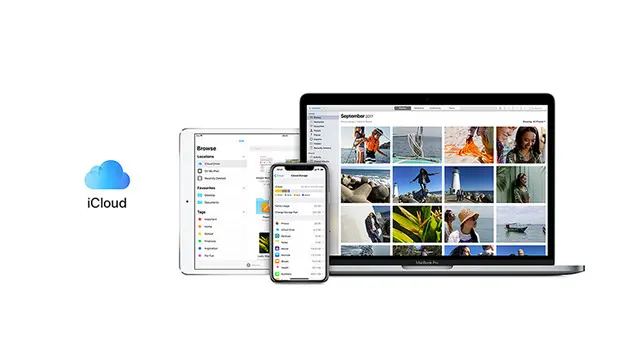
Bazı Apple kullananların bilinçsiz kullandığı, bazılarının ise düşük web hızından ya da karışık geldiğinden mütevellit kullanmayı tercih etmediği iCloud yedekleme işlemlerini bu yazımızda sizler için derledik.
Apple cihazlarınızı kolayca yedeklemenize olanak veren bir bulut sistemi olarak karşımıza çıkan iCloud ile iPhone yedekleme işlemini ve fazlaca daha fazlasını gerçekleştirebilirsiniz. Yapılması gerekenleri rahat bir halde derledik.
Yeni bir Apple ürünü aldıysanız ya da mevcud Apple cihazlarınızı senkronize bir halde kullanmak istiyorsanız bu yazımız tam size gore. Yapılması gerekenleri rahat bir halde derledik.
iPhone yedekleme iyi mi yapılır?
- Adım #1: Aygıtınız ile kablosuz bir ağa bağlanın.
- Adım #2: Ayarlar kısmının en üstünde bulunan adınızın olduğu sekmeden iCloud’a giriş yapın.
- Adım #3: iCloud yedeklemeleri açın ve şimdi yedekle deyin. (Şimdi yedekle kısmının derhal altında yaptığınız son başarıya ulaşmış yedekleme işleminin zamanını görebilirsiniz.)
iCloud’da yedeklemek istediğiniz uygulamaları düzenleyebileceğiniz kısmın da aynı menüde bulunmuş olduğu görebilirsiniz. İnternetin zayıf olduğu durumlarda; tüm notlar, anımsatıcılar, kişiler, takvimler, mesajlar ve mailler benzer biçimde mühim dosyalarınızın bulunmuş olduğu azca yer kaplayan verileri yedeklerken, yalnızca fotoğraflar kısmını kapatabilirsiniz.
Sistemin bir öteki fonksiyonel özelliği de Google Drive’da olduğu benzer biçimde, cihazlarınız haricinde istediğiniz verileri de kaydedebileceğiniz parasız 5 GB‘lık depolama sunuyor olması. Gene yukarıdaki belirttiğimiz menüden ‘’Gizleme Alanını Yönet’’ kısmına tıklayıp, ‘’Gizleme Alanı Planını Değiştir’’ kısmından depolama alanınızı yükseltebilirsiniz.
iCloud extra depolama ücretleri ne kadar?
Apple, güncel verilere gore kullanıcılarından 50 GB’lık alan için 6,49 TL/ay, 200 GB’lık alan için 19,99 TL/ay, 2 TB’lık alan içinse 64,99 TL/ay ödeme talep ediyor.
macOS yedekleme iyi mi yapılır?

- Adım #1: Masaüstünün en sol üst kısmında bulunan Apple logosundan sistem tercihlerini açın.
- Adım #2: Apple Kimliği logosuna tıklayın. (Üstte adınız ve profil resminizin olduğu kısmın sağ tarafında.)
- Adım #3: Sol tarafta bulunan menüden, iCloud sekmesine giriş yaparak iCloud Drive’ı açın.
- Adım #4: Mac’te kullanılan öteki uygulamalar ile gizleme alanını yönetebileceğiniz kısmın aynı panelde bulunmuş olduğu tüm işlemlerinizi yapabileceğiniz menüye girmiş bulunmaktasınız.
macOS ile iPhone yedekleme iyi mi yapılır?
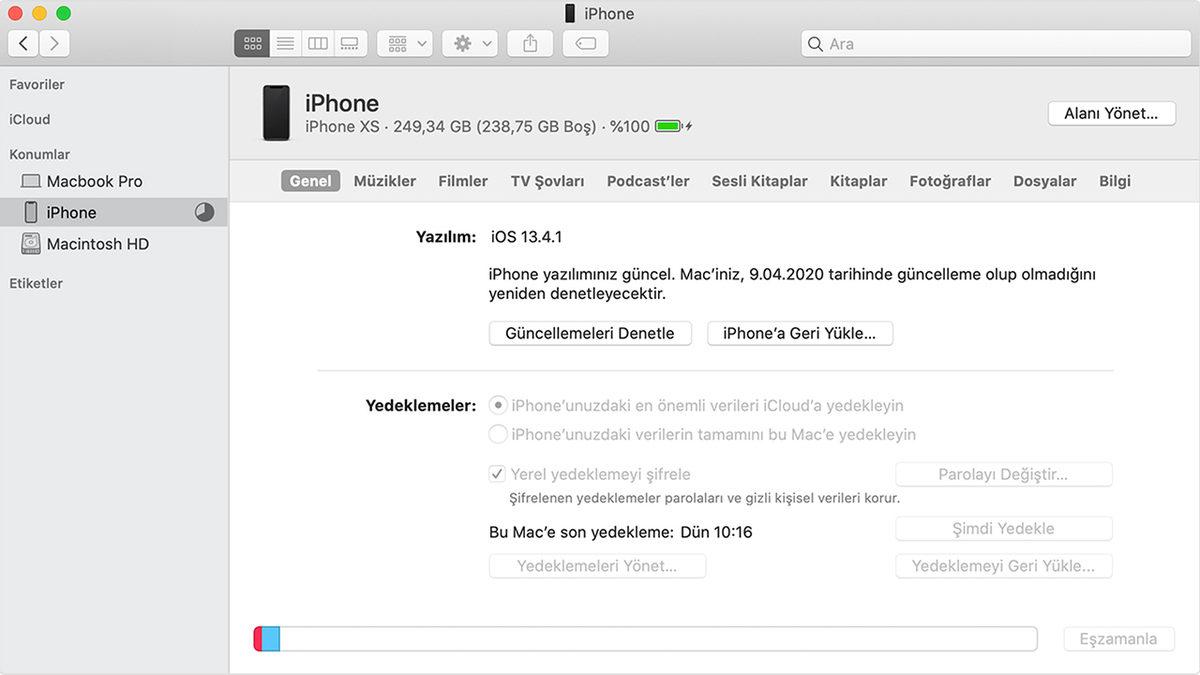
- Adım #1: Aygıtınızı bilgisayara bağlayın ve eğer son sürüme sahipseniz Finder’ı, eğer daha önceki bir sürümü kullanıyorsanız iTunes’u açın.
- Adım #2: “Bu bilgisayara güvenilsin mi?” uyarısı ile karşılaşıyorsanız itimat deyin.
- Adım #3: Aygıtınızın ikonuna tıklayın, eğer görünmüyorsa PC’nizde son sürümün yüklü olduğundan, aygıtınızın açık olduğundan ya da USB kablosunun çalıştığından güvenilir olun.
- Adım #4: Yedeklemeler kısmından iPhone telefonunuzda bulunan tüm verileri iCloud’a ya da PC’nize yedeklemek için şimdi yedekle butonuna tıklayın.
iCloud’a meydana getirilen bir yedekleme iyi mi silinir?
iPhone yedekleme işlemi kadar rahat olan iPhone yedekleme silme işlemini tüm bilgileri ile aşağıda sizler için maddelendirdik. Yalnızca iPhone cihazlardan değil bilgisayarlarınızda iyi mi yapabileceğinizi eklemeyi de es geçmedik.
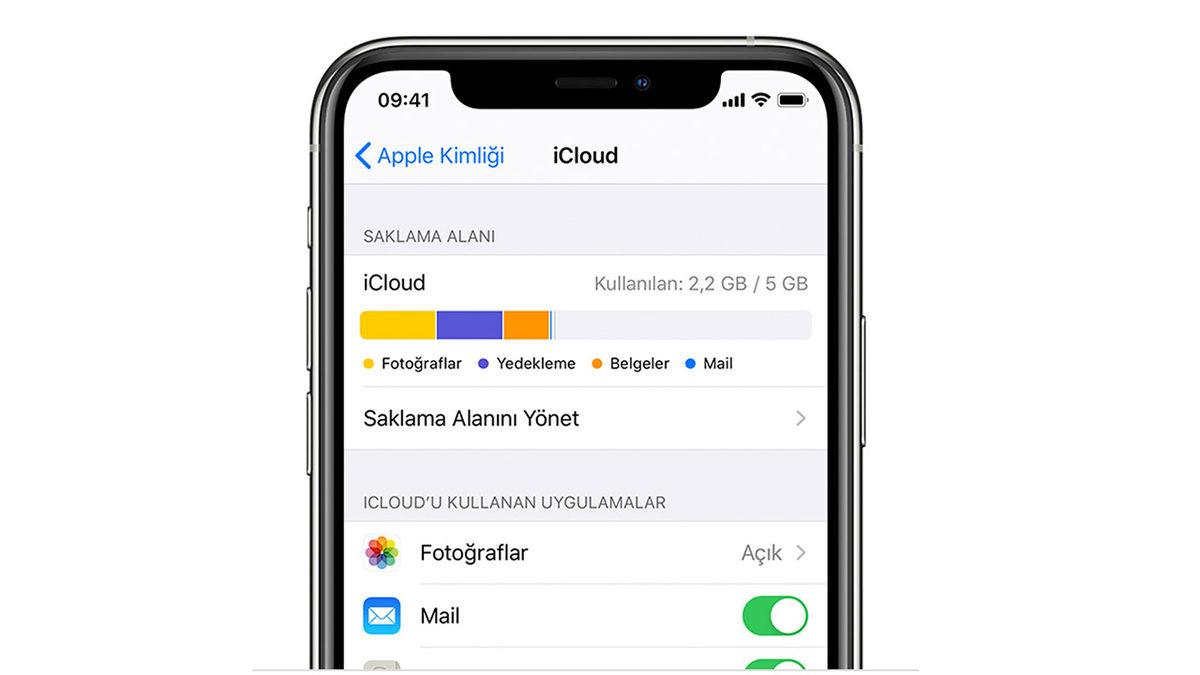
iPhone yedeklemeleri iyi mi silinir?
- Adım #1: Ayarlar kısmından iCloud’a giriş yapın.
- Adım #2: Alanı yönet kısmına tıklandığında daha ilkin yedeklediğiniz tüm cihazlar adları ile beraber ikon olarak karşınıza çıkacak.
- Adım #3: Artık yedeklenmesini istemediğiniz cihazın üzerine tıklayarak yedeklemeyi sil demeniz kafi.
macOS ile iCloud yedeklemeleri iyi mi silinir?
- Adım #1: Sistem tercihlerinden, Apple kimliğinizi açın.
- Adım #2: iCloud sekmesine tıklayın.
- Adım #3**: Gizleme alanını yönet** kısmından yedeklemeler bölümünü seçin.
- Adım #4: Yaptığınız başarıya ulaşmış yedeklemeler, aynı iPhone olduğu benzer biçimde bu bölümde da aygıt adı ve ikon şeklinde görülür. (Eğer daha ilkin başarıya ulaşmış bir yedekleme yapmadıysanız listeniz boş görünebilir.)
- Adım #5: Artık yedeklenmesini istemediğiniz cihazın üzerine tıklayarak yedeklemeyi sil demeniz kafi.
Windows ile iCloud yedeklemesi iyi mi silinir?
- Adım #1: Windows PC’nize indirdiğiniz iCloud Drive denetim masasını açın ve yönet kısmına giriş yapın.
- Adım #2: Sol taraftaki yedeklemeler kısmına tıklandığında, ekranda gene daha ilkin yedeklemesini aldığınız cihazların isimlerini ve ikonlarını görebilirsiniz.
- Adım #3: Artık yedeklenmesine ihtiyacınızın olmadığı düşündüğünüz cihazın üzerine tıklayıp, yedeklemeyi sil demeniz kafi.
Yedeklemeleri yapmayı öğrendik, gelelim değişik bir cihazda bu yaptığımız yedeklemeleri geri yüklemek için ne yapmamız gerektiğine. Aynı yedekleme işlemleri benzer biçimde gene fazlaca rahat bir halde geri yükleme işlemlerimizde sorunsuz yapabiliyoruz.
iPhone geri yükleme iyi mi yapılır?
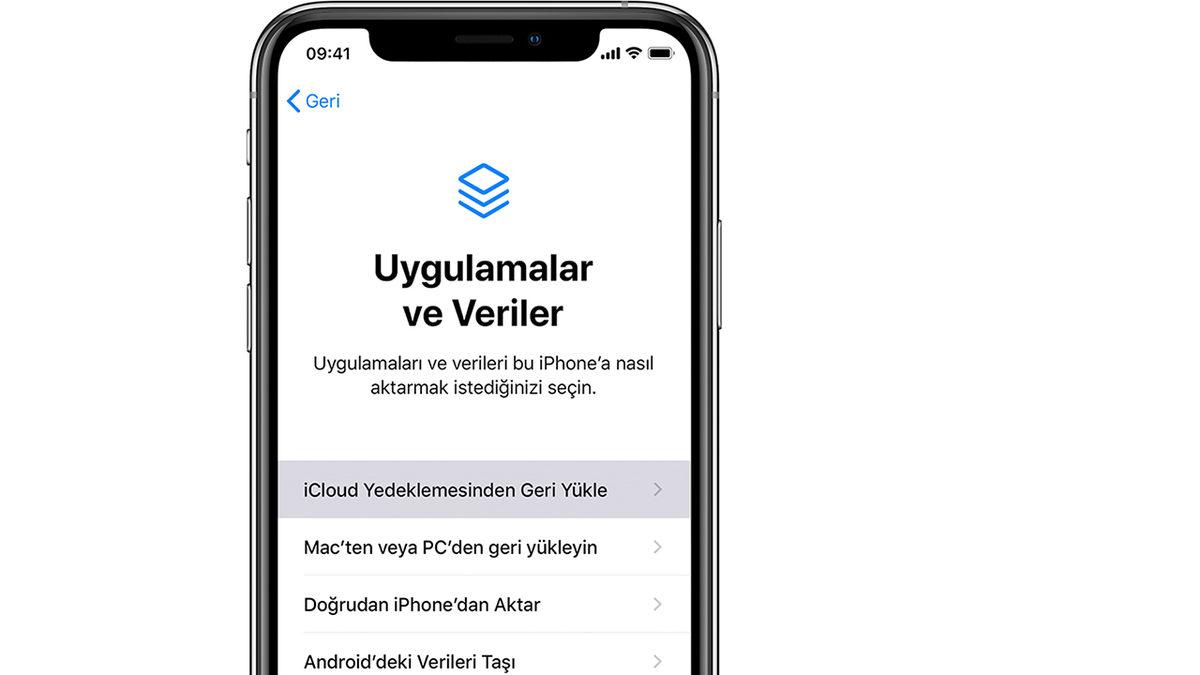
- Adım #1: Geri yükleme yapmak istediğiniz aygıtı açın. (Merhaba ekranını görmüş olacaksınız) Aygıt evvelinde ayarlanmış ise tüm bu adımları uygulamak için aygıt içeriğini silmeniz gerekmektedir.
- Adım #2: Hemen sonra Uygulamalar ve Veriler kısmına gelin.
- Adım #3: iCloud yedeklemesinden geri yükle seçeneğine tıklayın ve yedekleme aldığınız iCloud hesabınız ile giriş yapın.
- Adım #4: Yüklemek istediğiniz yedeklemeyi seçin.
- Adım #5: Bağlandığınız kablosuz ağdan çıkmayın ve aktarımın tamamlanmasını bekleyin, hepsi bu. Detaylı bilgiye buradan ulaşabilirsiniz.
macOs geri yükleme iyi mi yapılır?
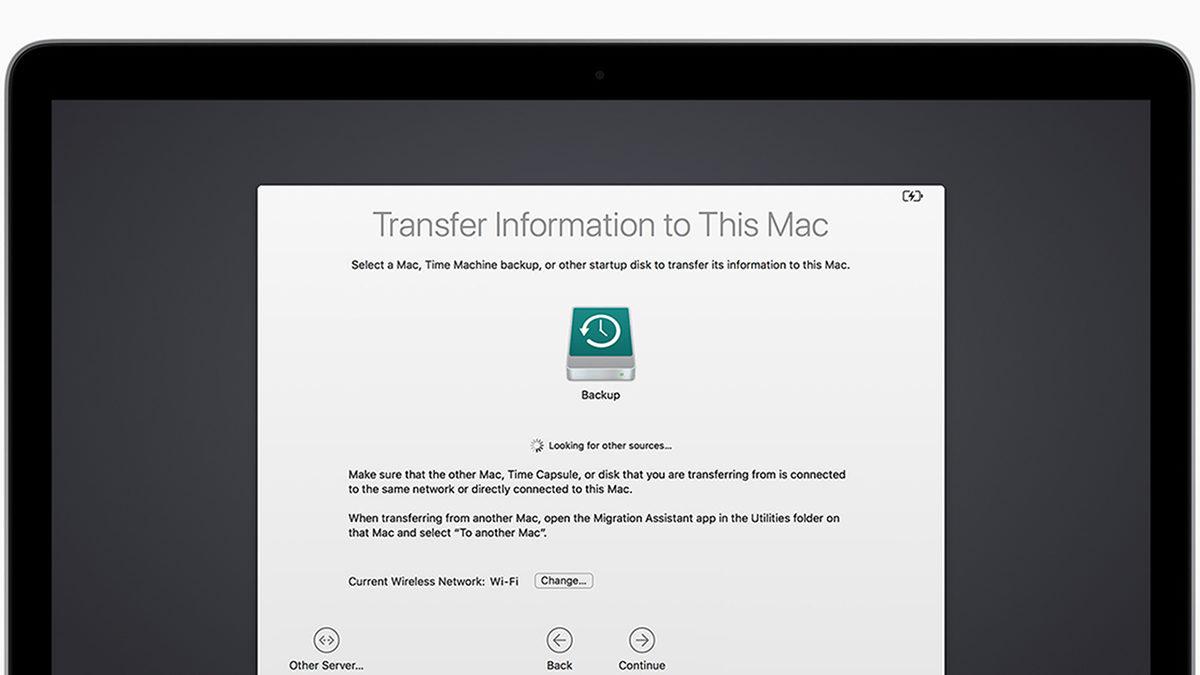
- Adım #1: Eğer yedekleme için Time Machine kullandıysanız, tüm verilerinizi ve işletim sistemindeki kişiselleştirmelerinizi gene Time Machine’den yükleyebilirsiniz.
- Adım #2: Yalnızca verilerinizi iCloud’a kaydettiyseniz, esasen yeni Mac’inizden iCloud’a giriş yapmanız kafi.
macOS ile iPhone geri yükleme iyi mi yapılır?
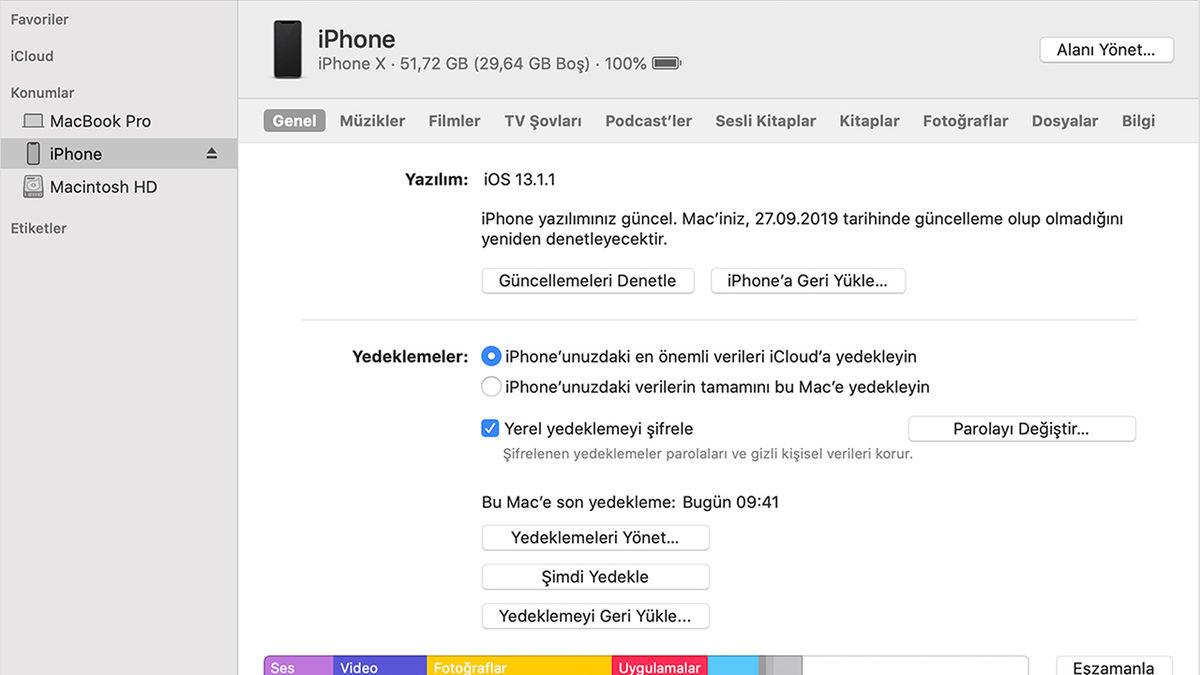
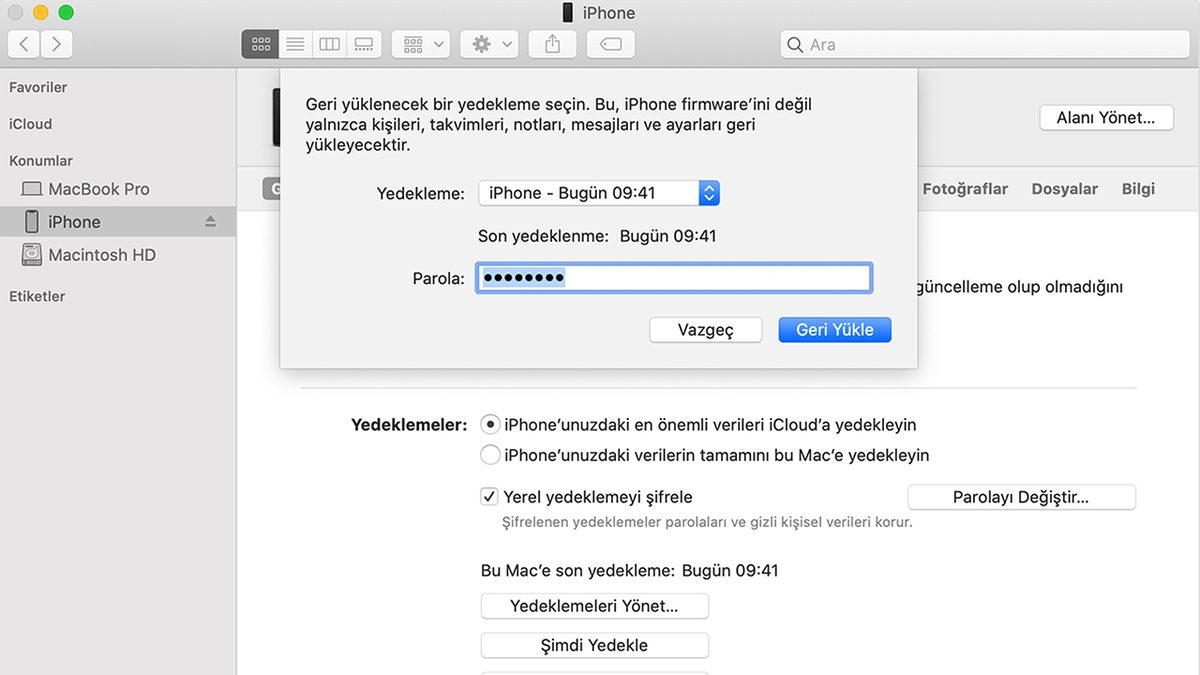
- Adım #1: Aygıtınızı bilgisayara bağlayın ve eğer son sürüme (macOS Catalina 10.15) sahipseniz Finder’ı, eğer daha önceki bir sürümü (macOS Mojave 10.14 ve öncesi) kullanıyorsanız iTunes’u açın.
- Adım #2: Bu bilgisayara güvenilsin mi uyarısı ile karşılaşıyorsanız itimat deyin.
- Adım #3: Aygıtınızın ikonuna tıklayın, eğer görünmüyorsa PC’nizde son sürümün yüklü olduğundan, aygıtınızın açık olduğundan ya da USB kablosunun çalıştığından güvenilir olun.
- Adım #4: Önünüze çıkan ekranda yazılım bölümünün derhal altında güncellemeleri denetle kısmının yanında iPhone’a geri yükle butonuna tıklayın.
Kullananların en fazlaca karşılaşmış olduğu problemler:
“iCloud şifremi unuttum”
Ne yazık ki bazı sorunların çözümü olmaz. En iyi alan kişi hizmetlerine haiz Apple çalışanları bile iCloud şifrenizi unutursanız bu mevzuyu çözemez. Fakat Apple kimliği hesap sayfanızdan iCloud’unuz hariç hesap ekleme kısmına ek ve sık kullandığınız e-posta adresinizi eklerseniz (bu Gmail’ de olabilir, iCloud olması koşul değil) unuttuğunuz şifrenizi kurtarmak için şansınızı yükseltebilirsiniz.
“iCloud yedekleme başarısız, tamamlanamadı”
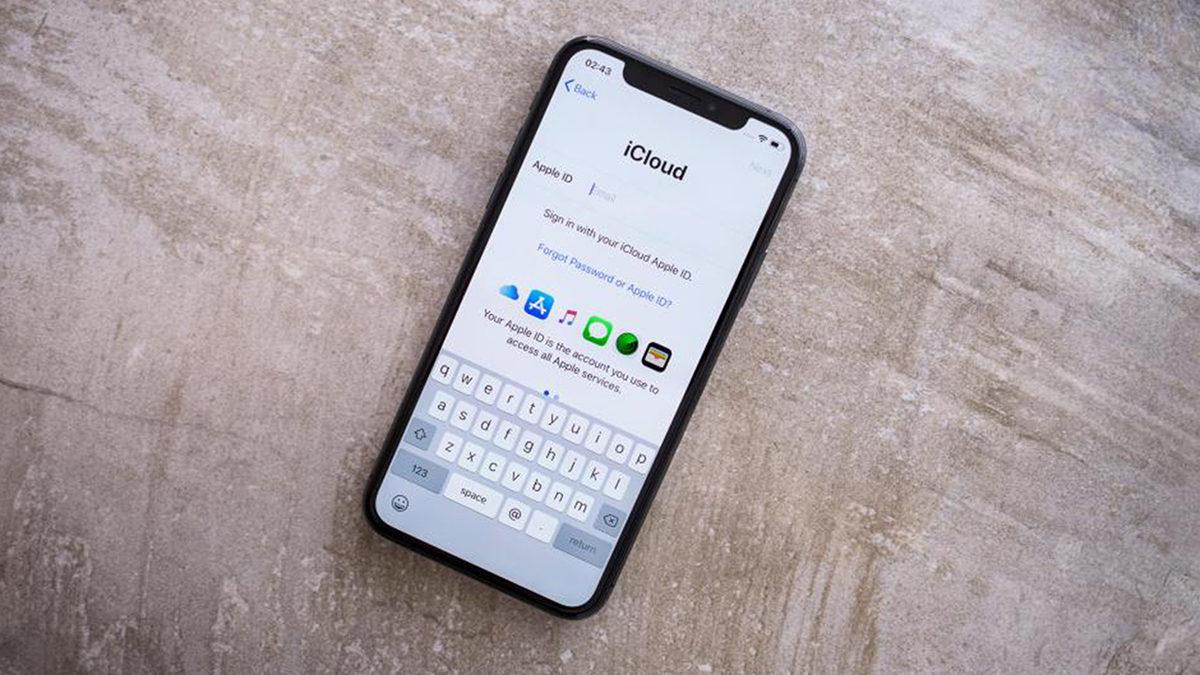
Hepimizin ender de olsa kimi zaman her şeyi doğru yaptığımız halde bu biçim can can sıkan ikazlar ile karşılaşmış olduğu olmuştur. Eğer bu şekilde bir uyarı alıyorsanız problem uygun olmayan Wi-Fi ağı ya da yazılımın güncel olmaması olabilir. Ilk olarak iPhone cihazını ve iCloud hesabınızı kapatıp açarak yeniden deneyin. Eğer problem devam ederse başka bir Wi-Fi ağına bağlanarak eğer yazılımınız güncel ise problemi çözebilirsiniz.
“iPhone yedeklememi iCloud/iTunes’ta göremiyorum”
Kim bilir en fazlaca karşılaşılan sorunlardan biridir. Ne yazık ki birçok sebepten kaynaklanabilecek olan bu sorun, kullanıcılardan gelen geri dönüşlere gore en fazlaca başarısız yedeklemeden ve ağ bağlantısı problemlerinden mütevellit ortaya çıkıyor.
“iPhone yedekleme şifremi unuttum”
iCloud şifresinden değişik olan ve yedekleme yaparken girmeniz istenen, başkalarının verilerinize ulaşmasını engellemek için konulmuş olan bu şifreyi kaybetmeniz durumunda da iCloud şifresi benzer biçimde rahat bir çözüm söz mevzusu değildir. Bu sebeple ne olursa olsun yedeklemeyi aldığınız sırada şifreyi bir yere not etmeyi ihmal etmeyin.
“iCloud ya da PC’nizde Kafi alan yok”
Başlıktan çözümünü tahmin edebileceğiniz suretiyle bu problem, sıkıntısız bir halde çözülebilir. Fakat yedeklemenin geri yüklendiği en eleştiri aşamaları tamamladığımız ve finalde bu uyarıyı gördüğümüzde, en başa geri dönmek mecburiyetinde kalmamız fazlaca can can sıkan olabilir. Bizce bu uyarıyı görmeden ilkin tedbirlerinizi alın.
“iTunes yedeklemesi tamamlanmıyor”
Apple’ın yeni işletim sistemi ile sonlandırdığı ve Apple Müzik ile tek uygulamada birleştirdiği iTunes, tüm müzik ve podcastlerinize ulaşıp, iPod, iPad ve iPhone benzer biçimde cihazlarımıza ayarlamalar yapabildiğimiz bir uygulamadır.
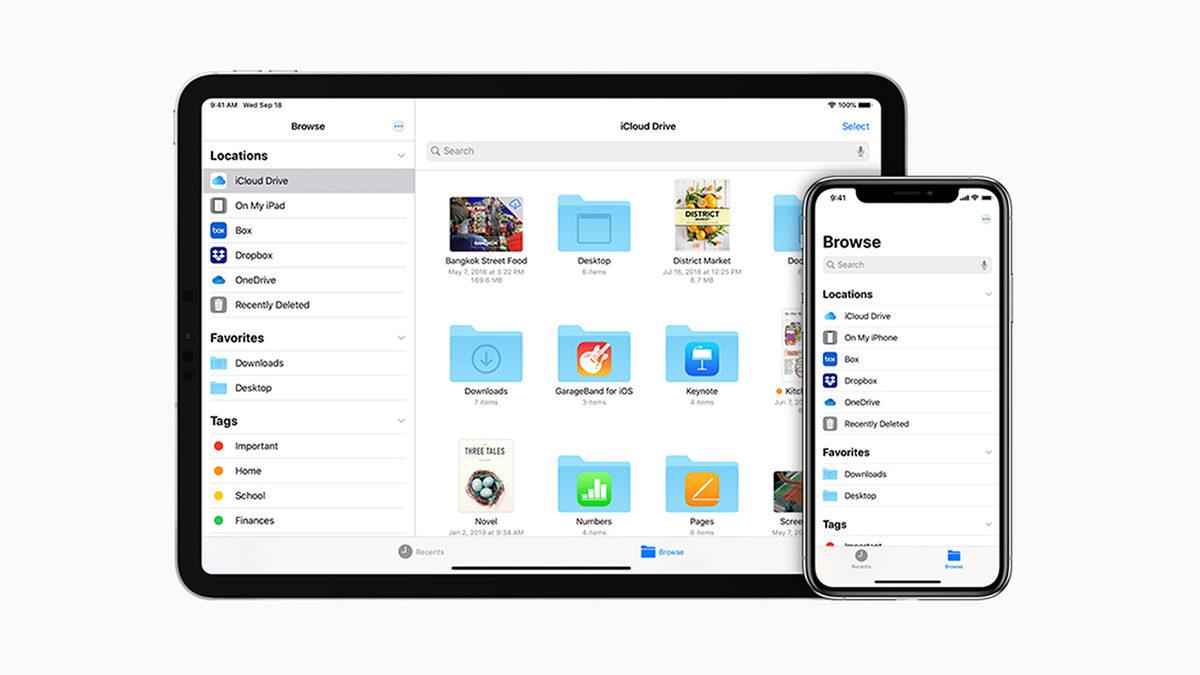
Eğer bu problem ile karşılaşırsanız, sabırlı olmak ilk tercihmiş benzer biçimde görünebilir. Sadece iki aygıt arasındaki bağlantı koptuğunda ya da iTunes’a bağlanılamadığında, ekrana hiçbir uyarının gelmediği oluyor. Eğer sonsuza kadar beklemek istemiyorsanız, işlemi iptal edip, bağlantılarınızı denetim ederek, yedeklemeyi tekrardan başlatırsanız, problemi çözmüş olmuş olursunuz.
Vatanımızda bir çok telekomünikasyon şirketinin hız mevzusundaki emekleri güzel gelişmelere sebep olsa da gelen şikayetler gösteriyor ki bu mevzuda aynı bireysel ve kurumsal web hizmeti veren bilindik markaların bir çok sınıfta kalıyor. Dolayısı ile kimi zaman uzun devam eden işlemleri de kullanıcılar problem sanabiliyor.

Kısacası esasen kararlılığıyla kullanıcılarını çeken bir şirket olarak karşımıza çıkan Apple’ın, minimallik ve sadelik üstüne kurduğu iOS işletim sistemi üstünde en fazlaca dikkat etmeniz ve dönüşü olmayan problemler, gizyazı sorunlarıdır. Güvenlik mevzusunda takıntısı olan firmanın FBI ile uzlaşması mevzusunda hazırlamış olduğumuz son yazımıza buradan ulaşabilirsiniz.
Gizyazı sorunları dışındaki tüm sorunlarınız için ilk olarak, cihazlarınızı güncel tutmalısınız. Telefon ve PC’niz arasındaki bağlantıyı kablo ile muntazam yapmalısınız. Eğer çözemediğiniz bir problem var ise, yedekleme ya da geri yükleme sürecini, tüm cihazlarınız ile beraber tekrardan başlatmalısınız. Son olarak ise bilhassa bilgisayarınızın güvenlik yazılımını denetim edip iTunes’u engellemiş olan başka bir uygulamanın olup olmadığını denetim etmelisiniz. Detaylı bilgiye ek olarak Apple’ın sitesinden ulaşabilirsiniz.