iPhone’da iOS Güncellemesi Iyi mi Geri Alınır?
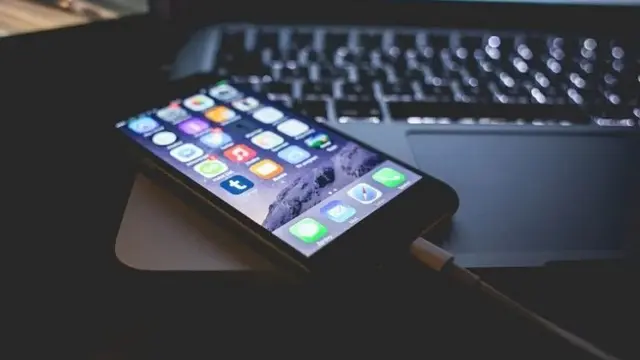
Herhangi bir nedenden dolayı Apple tarafınca gösterilen son iOS güncellemesinden memnun kalmamış olabilir ya da herhangi bir sorunla karşılaşmış olabilirsiniz. Bu şekilde bir durumda güncellemeyi geri alabilirsiniz. iPhone iOS güncellemesi iyi mi geri alınır, adım adım tüm detaylarıyla anlattık.
Şu an uyumlu olan tüm iPhone 6s ve daha yeni tüm iPhone modellerinde iOS 14 güncelleme desteği bulunuyor. Sadece her yeni iOS sürümünde olduğu şeklinde, bilhassa 3 ila 4 yıldan daha eski iPhone modellerini kullananlar, ne yazık bazı performans ve batarya verimlilik sorunları yaşayabilirler. Bu şekilde bir durumda güvenlik desteği alan bundan önceki iOS sürümüne geri dönmek isteyebilirler.
Daha ilkin tecrübesi olmayan kullanıcılar için iOS güncellemesini geri almak, karmaşık hatta ürkütücü şeklinde görünse bile aslen yapılması ihtiyaç duyulan, minimum yeni güncellemeyi yüklemek kadar kolay bir işlemdir. Son sürümü beğenmeyen ya da problem yaşayanlar kullanıcılar için iOS güncellemesi iyi mi geri alınır sorusunu adım adım, tüm detaylarıyla yanıtladık.
ÖNEMLİ NOT: Bu işlemi gerçekleştirmeden ilkin mühim verilerinizi yedeklemenizi tavsiye ederiz. Eğer iCloud hafızanız doluysa alternatif seçeneklere en fazlaca parasız bellek sunan bulut uygulamaları listemizden göz atabilirsiniz.
iOS güncellemesi iyi mi geri alınır?
- Adım #1: iPhone’u kapatın.
- Adım #2: USB kablosu ile bilgisayarınıza bağlayın.
- Adım #3: Kurtarma modunu açın.
- iPhone 7’den eski modellerde: Home tuşu ile açma kapama tuşuna basılı tutun,
- iPhone 7 ve daha yeni klasik modellerde: Açma kapama tuşu ve ses kısma tuşuna basılı tutun
- iPhone X, Xs, 11, 12 modellerinde kurtarma modu için ilkin Adım #4’ü yapın,
- Ekranda iTunes logosu görene dek butonlardan elinizi çekmeyin.
- Adım #4: Mac bilgisayarınızda Finder’ı ya da Windows bilgisayarınızda iTunes’u açın.
- Phone X, Xs, 11, 12 modellerinde: Açma kapama tuşu ve ses kısma tuşuna basılı tutun,
- Ekranda iTunes logosu görene dek butonlardan elinizi çekmeyin.
- Adım #5: Cihazınızı bulun ve açın.
- Adım #6: Çıkan ekranda Geri Yükle butonuna tıklayın.
- Adım #7: Geri Yükle ve Güncelle butonuna tıklayarak işlemi onaylayın.
- Adım #8: İleri butonuna tıklayın.
- Adım #9: Kabul Et butonuna tıklayın.
- Adım #10: Bir süre sunra işlem tamamlanacak ve önceki iOS 13 sürümüne dönmüş olacaksınız.
- Adım #11: Yedekleme yaptıysanız cihaza geri yükleyin.
Adım #1: iPhone’u kapatın:
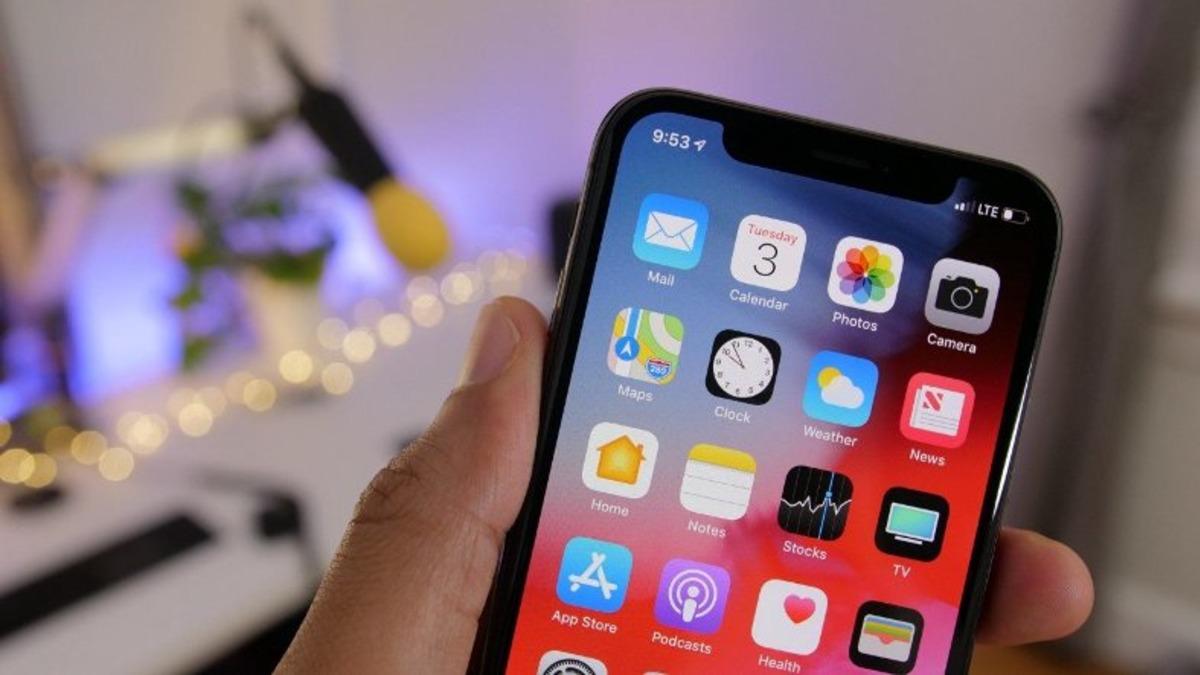
iOS güncellemesini geri alma işlemi için aleti kurtarma moduna almanız, bunun için de ilk olarak aleti kapatmanız gerekiyor. iPhone’un yan düğmesine kapatma butonu açılana kadar basılı tutun. Kapatma butonunu kaydırarak aleti tamamen kapatın. Tam kapanma birkaç saniye sürebilir.
Adım #2: USB kablosu ile bilgisayarınıza bağlayın:
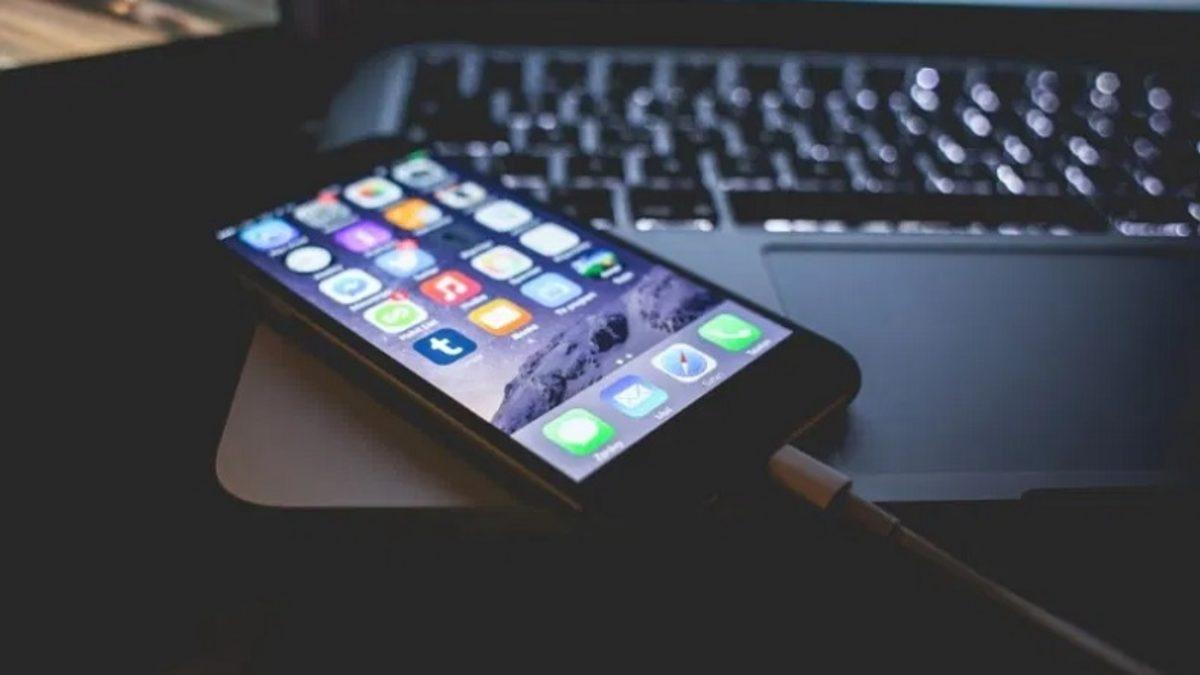
iOS güncellemesini geri alma işlemi bilgisayar üstünden yapılıyor, bu yüzden cihazını bilgisayarınıza bağlamalısınız. Bu adım için cihazın kutusundan çıkan orijinal USB kablosunu kullanmanız öneriliyor. Değişik kablolarda bağlantı problemi ortaya çıkabilir.
Adım #3: Kurtarma modunu açın:
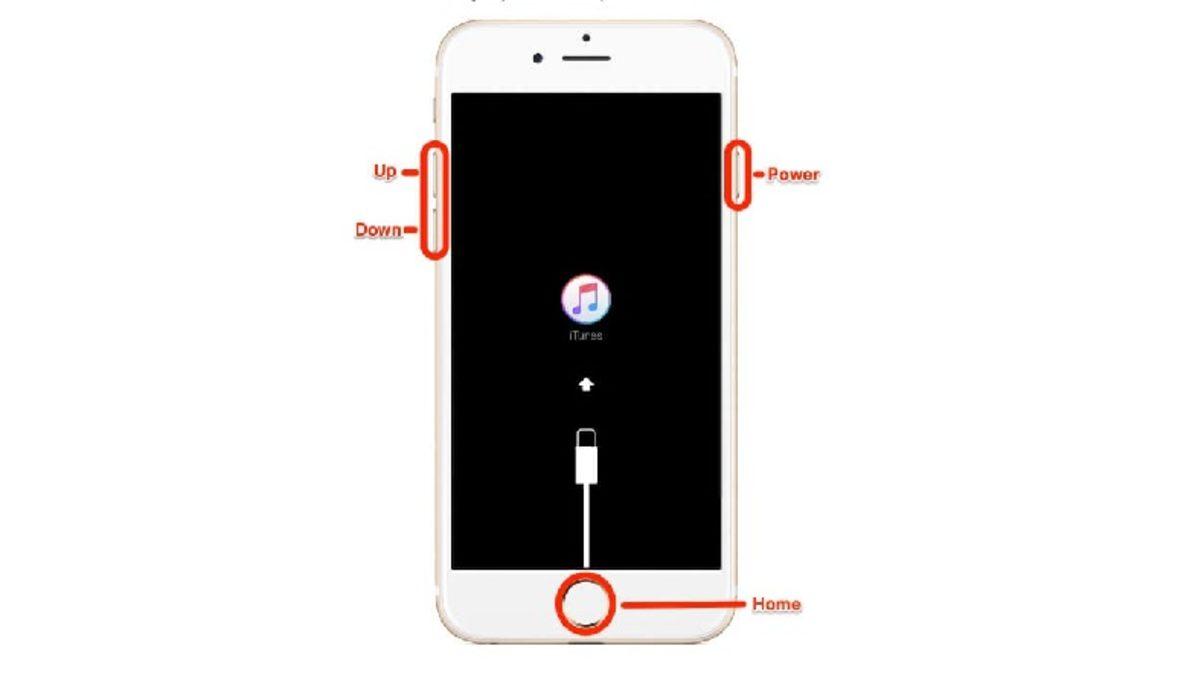
Kurtarma modunu açmak için her cihazda gerçekleştirmeniz ihtiyaç duyulan işlemler farklılık gösteriyor. iPhone 8 ve üstü modellerde; ilkin ses açma arkasından ses kısma tuşlarına özetlemek gerekirse basın ve sonrasında kurtarma modu ekranı açılana kadar yan düğmeye basılı tutun.
iPhone 7 ve iPhone 7 Plus cihazlarda ses kısma ve yan düğmeye aynı anda basın ve kurtarma ekranı açılana kadar basılı tutun. Ana ekran düğmesi bulunan bir iPhone’unuz var ise yan düğme ve ana ekran düğmesine aynı basın ve kurtarma modu ekranı açılana kadar basılı tutun.
Adım #4: Mac bilgisayarınızda Finder’ı ya da Windows bilgisayarınızda iTunes’u açın:
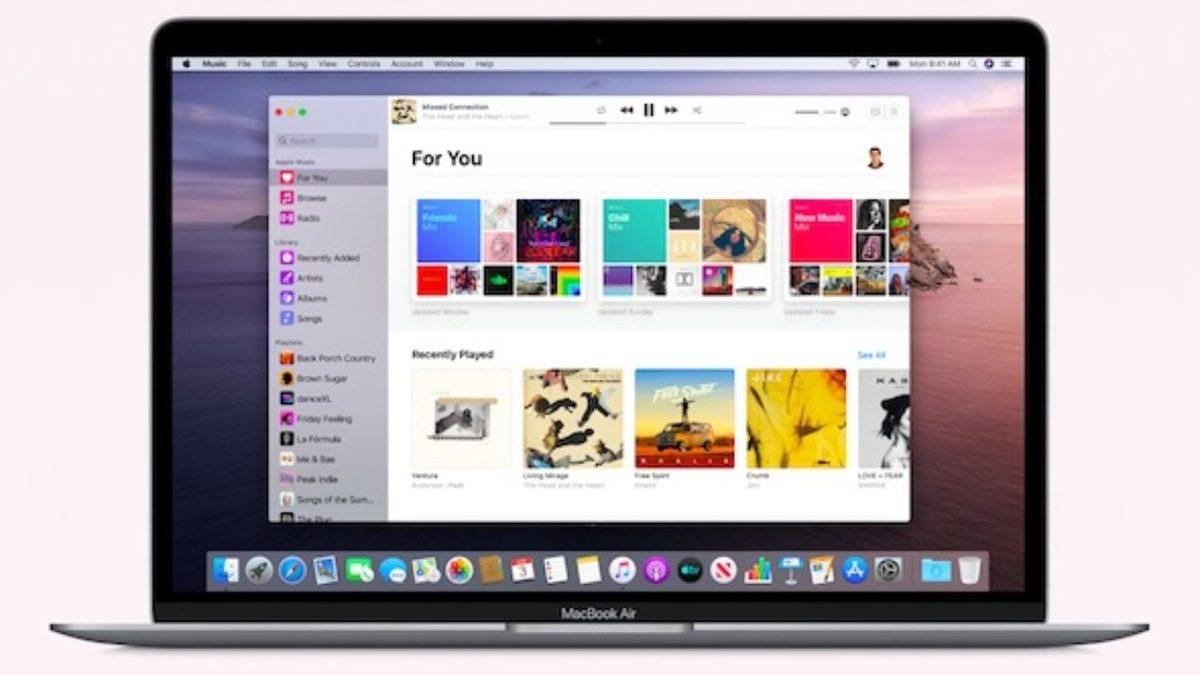
Eğer macOS işletim sistemine haiz bir Mac bilgisayarınız var ise iOS güncellemesi geri alma işlemini Finder üstünden, eğer Windows işletim sistemine haiz bir bilgisayarınız var ise bu işlemi iTunes üstünden gerçekleştirebilirsiniz.
Adım #5: Cihazınızı bulun ve açın:
Finder ya da iTunes’u açtığınız vakit karşınıza daha ilkin işlem yaptığınız Apple cihazlar da çıkabilir. Bundan dolayı, bu cihazlar arasından şu an bilgisayarınıza bağlı olan iPhone’u bulmalı ve üstüne tıklayarak işlem yapmak için açmalısınız.
Adım #6: Çıkan ekranda Geri Yükle butonuna tıklayın:
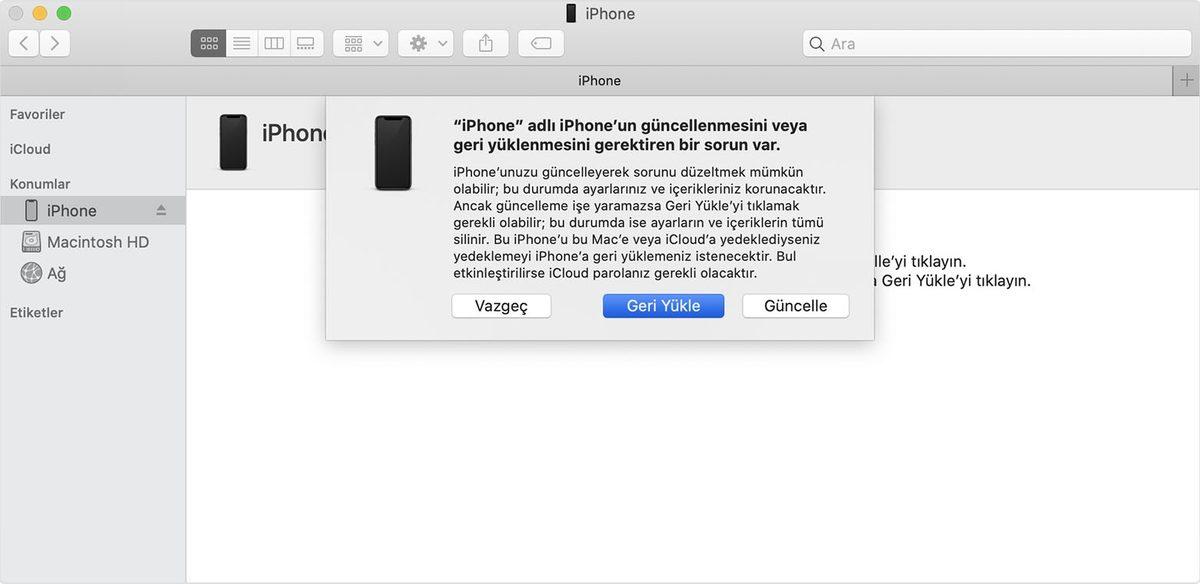
Finder ya da iTunes üstünden bilgisayarınıza bağlı olan iPhone’u açtığınız vakit aslına bakarsanız kurtarma modunda olduğundan karşınıza güncelleme problemi olduğuna dair bir ekran çıkacak. Burada Güncelle butonuna tıklarsanız mevcud iOS sürümünü güncellemiş olmuş olursunuz. Geri Yükle butonu ise iOS güncellemesini geri alma işlemini gerçekleştirecektir.
Adım #7: Geri Yükle ve Güncelle butonuna tıklayarak işlemi onaylayın:
Güncelleme problemi ekranı üstünden Geri Yükle butonuna tıkladıktan sonrasında işlemi onaylamanız için bir ekran daha açılacak. Bu ekran üstünden Geri Yükle ve Güncelle butonuna tıklayın ve işlemi onaylayarak bir sonraki adıma geçin.
Adım #8: İleri butonuna tıklayın:
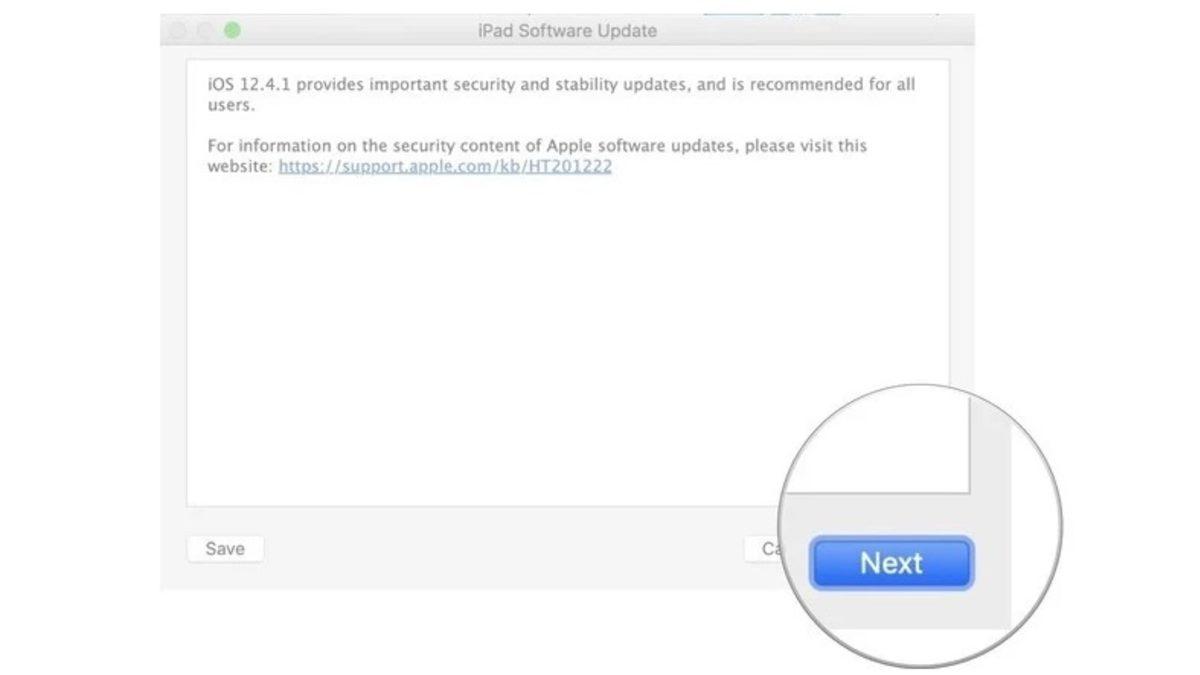
Geri Yükle ve Güncelle butonu ile iOS güncellemesini geri alma işlemini onayladıktan sonrasında iOS 13 Yazılım Güncelleyici aracı çalışmaya başlamış olacak. Bundan sonraki adımlar standart bir yazılım yükleme prosedürü olduğundan İleri butonu ile işlemi başlatın.
Adım #9: Kabul Et butonuna tıklayın:
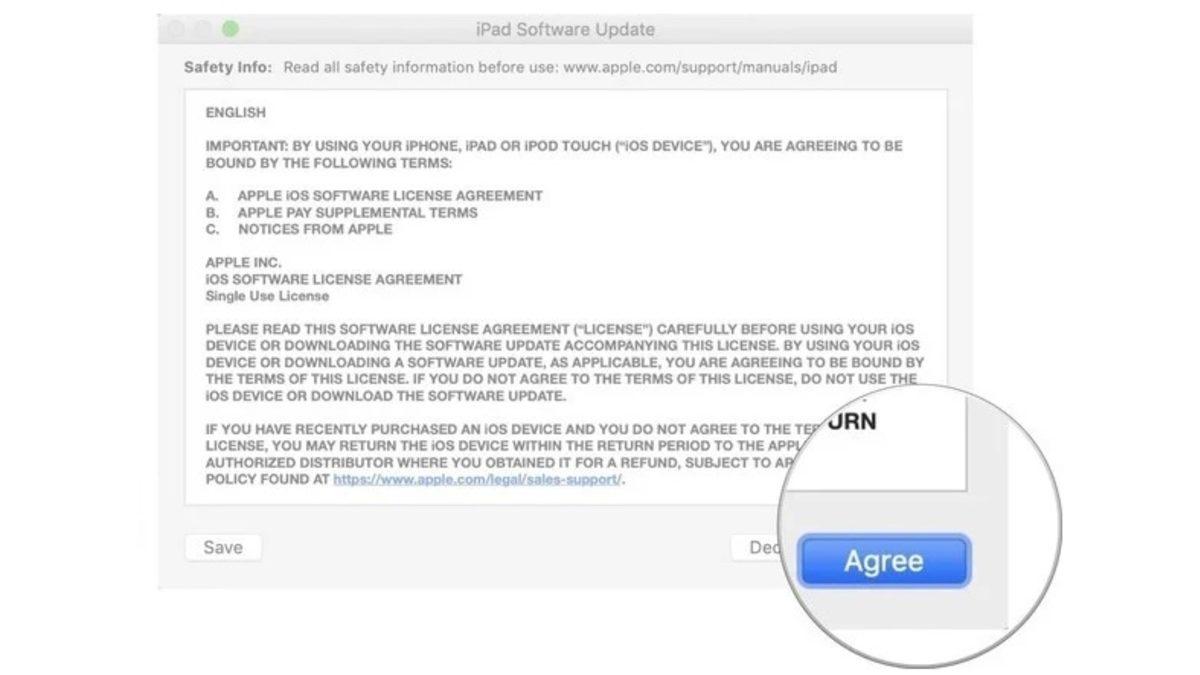
Tüm yazılım yükleme araçlarında olduğu şeklinde iOS 13 Yazılım Güncelleyici aracı da kullanıcının kabul etmesi ihtiyaç duyulan bazı yargı ve koşullar sunuyor ve kabul etmeden yükleme işlemine devam etmiyor. Kabul Et butonuna tıklayarak yargı ve koşulları edin ve yükleme işlemini başlatın.
Adım #10: Değişen bir süre sonunda iOS 13 sürümü cihazınıza yüklenecek:
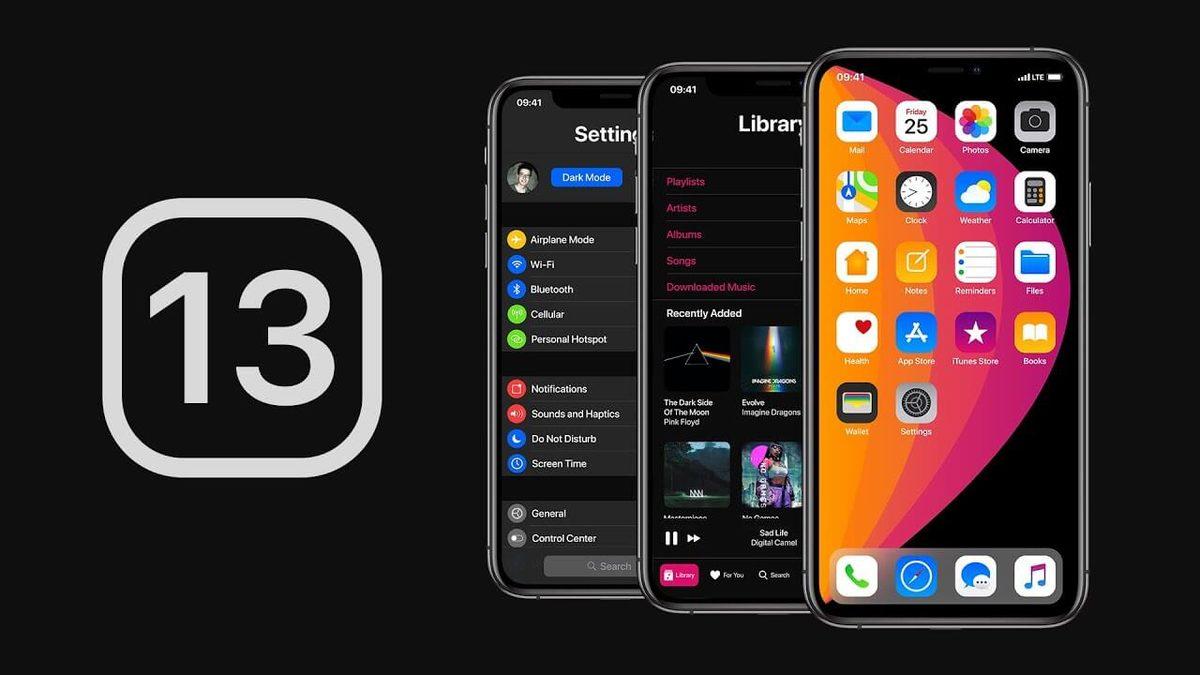
Yargı ve koşulları kabul ettikten sonrasında vasıta sizden bir gizyazı ya da bir onay daha isteyebilir. Son onayları verdikten sonrasında iOS 13 sürümü cihazınıza yüklenecek. Yükleme yaptığınız iPhone modeline gore yükleme süresi değişim izah edebilir.
Adım #11: Yedekleme yaptıysanız cihaza geri yükleyin:
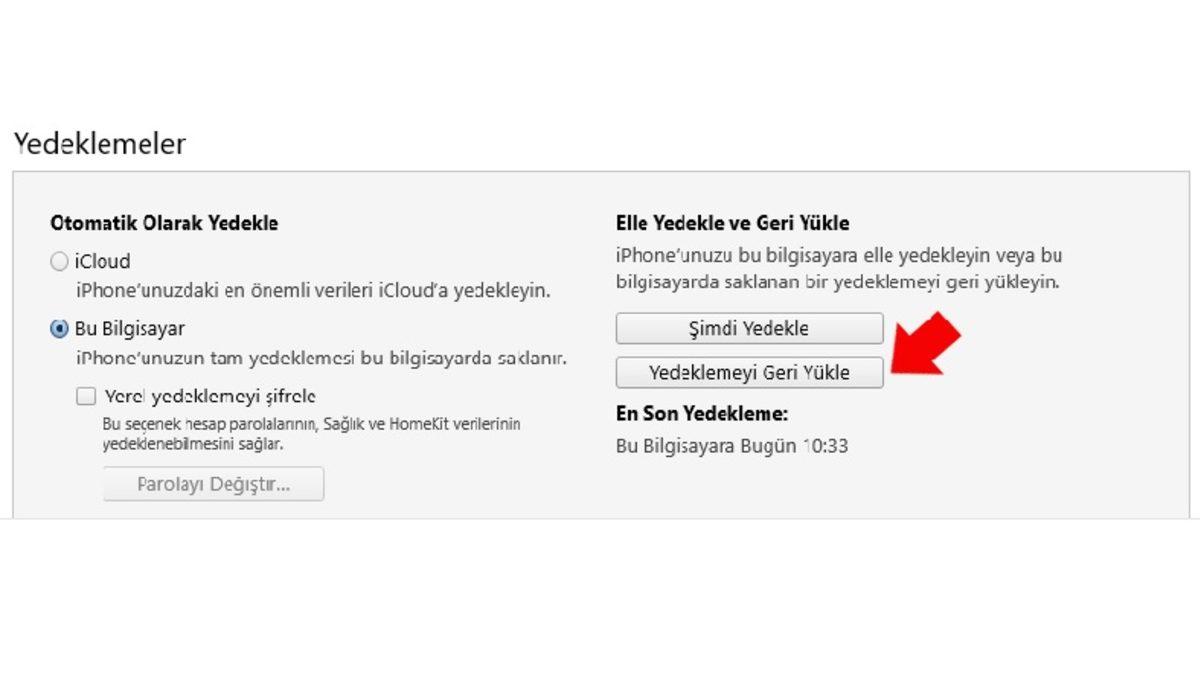
iOS güncellemesini geri alma işlemi sonrası iPhone’unuz kutudan yeni çıkmış şeklinde tertemiz olacak. Eğer aleti daha ilkin yedeklediyseniz Finder ya da iTunes üstünden Bu Yedeklemeden Geri Yükle seçeneği ile yedeklemenizi cihaza yükleyebilirsiniz. Yedekleme işlemi yapmadıysanız sıfırdan kurulum yapabilirsiniz.
Son iOS sürümünü beğenmediyseniz ya da cihazınızda problem yarattıysa yukarı adımları izleyerek iOS güncellemesini geri alabilirsiniz. İşlem esnasında problem yaşıyorsanız ya da güncellemeyi geri almanıza karşın problemler devam ediyorsa Apple teknik destek ile iletişime geçebilirsiniz.