Netflix’e Ödenen Paranın Karşılığını Alacağınız 13 Tüyo

Netflix, son zamanlarda en oldukca tercih edilen dizi ve film seyretme platformlarından birisi. Netflix’i kullanırken altyazıladan görüntüye kişisel olarak ayarlayabileceğiniz birçok özelliği sizler için listeledik.
Çevrimiçi dizi ve film seyretme platformu olan Netflix’in kullanıcı sayısı, 2020 yılı itibariyle 180 milyonu aşmış durumda. Netflix, bünyesinde onlarca kategori bulundurmakla birlikte yediden yetmişe her yaştan insana da hitap ediyor.
Netflix’in kendi bünyesinde sunmuş olduğu özellikler bir yana, tarayıcı üstünden indirilebilen eklentilerle de Netflix’de kullanılabilecek bir sürü özellik mevcut. Bir Twitter kullanıcısı, Netflix kullanıcılarının ödedikleri paranın karşılığını tam alabilmek adına uygulayabileceği birçok tüyoyu insanlarla paylaştı. Ikimiz de bu tüyolardan yola çıkarak sizler için bir yararlı bir sıralama oluşturduk. Keyifli okumalar diliyoruz.
- Netflix’i arkadaşlarınızla beraber izleyin: Netflix Party
Chrome tarayıcınız üstünden eklenti olarak indirerek Netflix ile entegre edebileceğiniz Netflix Party, arkadaşlarınızla birlikte aynı hesap üstünden senkronize bir halde dizi yada film izlemenize olanak sağlıyor.
Netflix Party yardımıyla arkadaşlarınızla aynı anda bir şeyler izlemenin yanı sıra eklentinin sunmuş olduğu söyleşi odasını kullanarak izlediğiniz yapım ile alakalı yorumlarınızı yada düşüncelerinizi arkadaşlarınızla paylaşabilirsiniz.
Netflix Party iyi mi kullanılır?
- Adım #1: Buraya tıklayın ve arkasından Netflix Party’i Chrome’a Ekle seçeneğine tıklayın.
- Adım #2: Netflix’in kendi sitesinde seyretmek istediğiniz dizi yada filme tıklayarak sağ üstte yer edinen Netflix Party menüsünde Start the Party seçeneğine tıklayın.
- Adım #3: Çıkan linki seyretmek istediğiniz arkadaşlarınızla paylaşın.
- Netflix’te bulunmayan kategorileri kodlarıyla aratın:
Netflix ülkemize her ne kadar onlarca kategoriyi seyircileriyle buluştursa da, detaylı bir kategori arayışına girdiğimiz süre yüzlerce film arasından istediğimiz tarzda yapım bulmak zorlaşıyor.
Kolayca netflix.com/browse/genre linkinin sonuna başka bir yazımızda vermiş olduğumuz kodları girerek daha kapsamlı bir arama gerçekleştirebilir, aradığınız tarzdaki yapımları aynı çatı altında bulabilirsiniz.
- Netflix’te bulunmayan kategorileri ilave edin: Enhancer for Netflix

Eğer her seferinde bu kodları bir kenarda tutup teker teker yazmak zor geliyorsa, parasız bir halde indireceğiniz eklenti yardımıyla Netflix’te bulunmayan kategorileri arama çubuğuna rahatça ekleyebilirsiniz.
Enhancer for Netflix iyi mi kullanılır?
- Adım #1: Buraya tıklayarak Enhancer for Netflix, Crunchyroll, etc eklentisini indirin.
- Adım #2: Netflix’in kendi sitesini ziyaret edin ve sağ üstte bulunan eklentinin simgesine tıklayarak Netflix’i etken edin.
- Adım #3: Ana sayfanın yanında bulunan Simki Browse seçeneğine tıklayarak istediğiniz kategorilere erişebilirsiniz.
- Yapımların IMDB puanlarını inceleyin

Bir takım yada film seyretmek istediğimiz süre bizlere rehberlik eden kaynaklardan en mühimleri IMDB ve Rotten Tomatoes oluyor. Bu iki sitede yapımların hem seyircilerinden hem de eleştirmenlerinden almış olduğu puanları ve yorumları görerek içeriğin kaliteli olup olmadığına rahatça karar verebiliyoruz.
Yukarıda bahsetmiş olduğumuz Enhancer for Netflix eklentisi yardımıyla hem de Netflix’te bulunan dizi ve filmlerin hem IMDB hem de Rotten Tomatoes puanlarını görebilmek mümkün. Bunun için yukarıdaki adımların aynısıı
- Altyazıları kişiselleştirin:
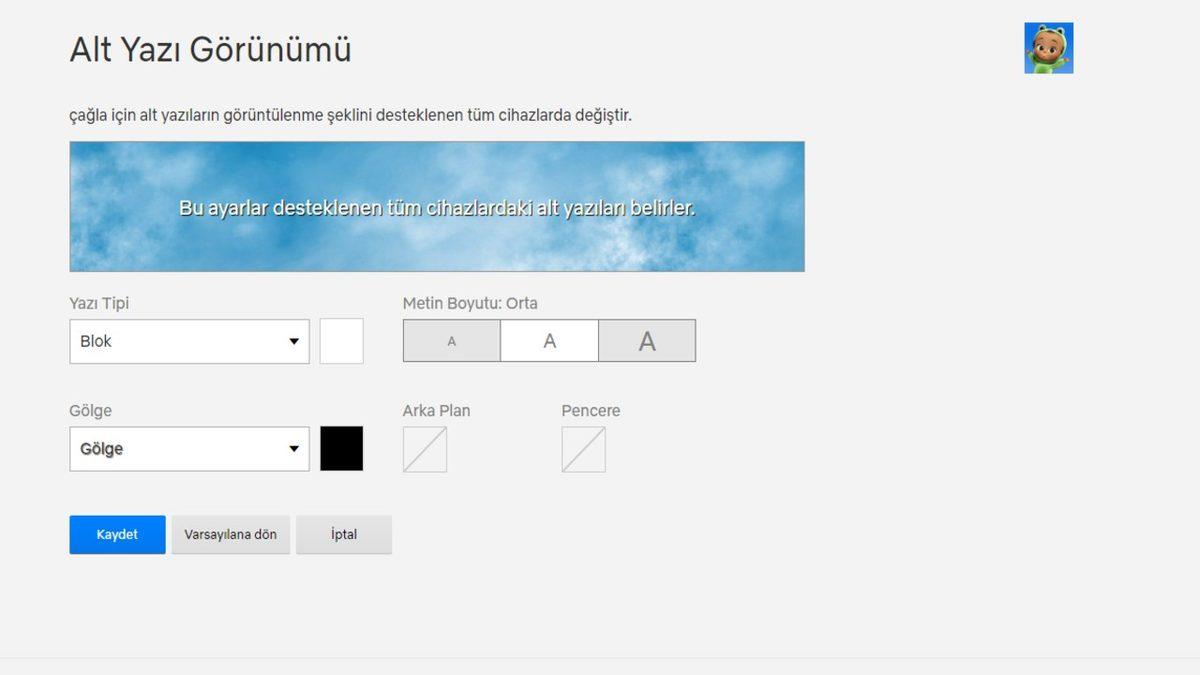
Netflix’te bir şeyler izlerken karşınıza çıkan altyazıları kendi isteğiniz doğrultusunda kişiselleştirmeniz mümkün. Netflix’in bu hususi durumunu kullanarak altyazıların fontunu yada boyutunu değiştirebilirsiniz. Aşağıda vermiş olduğumuz adımları takip ederek altyazı görünümünüzü rahatça kişiselleştirebilirsiniz.
Altyazılar iyi mi kişiselleştirilir?
- Adım #1: Netflix’in kendi sitesinde hesap ayarlarına gidin.
- Adım #2: Kullandığınız profile tıklayarak aşağıda çıkan altyazı görünümü değiştir seçeneğine tıklayın.
- Adım #3: Karşınıza çıkan menüde altyazıyı istediğiniz benzer biçimde kişiselleştirin.
- Netflix’e altyazı filtresi ilave edin: Netflix Profanity Filter

Film yada dizilerde geçen bazı konuşmalar, bilhassa evinizde ufak çocuklar var ise sakıncalı olabilir. Çocuklarınızla yada aile büyüklerinizle bir şeyler izlerken sövgü yada sertlik içerikli konuşmaların *** şeklinde sansürlemeniz mümkün. Bunun için gene Chrome üstünde bulunan bir eklentiyi indirmek ve aşağıda verdiğimiz adımları kovuşturmak kafi olacaktır.
Netflix Profanity Filter iyi mi kullanılır?
- Adım #1: Buraya tıklayarak Netflix profanity filter eklentisini indirin.
- Adım #2: Sağ üstte bulunan uzantının simgesine tıklayarak Options menüsüne girin.
- Adım #3: Sansürlemek istediğiniz kelimeleri şu şekilde w*aptalw* yazın. ,
- Başlangıç ve bitiş jeneriklerini atlayın: Never Ending Netflix
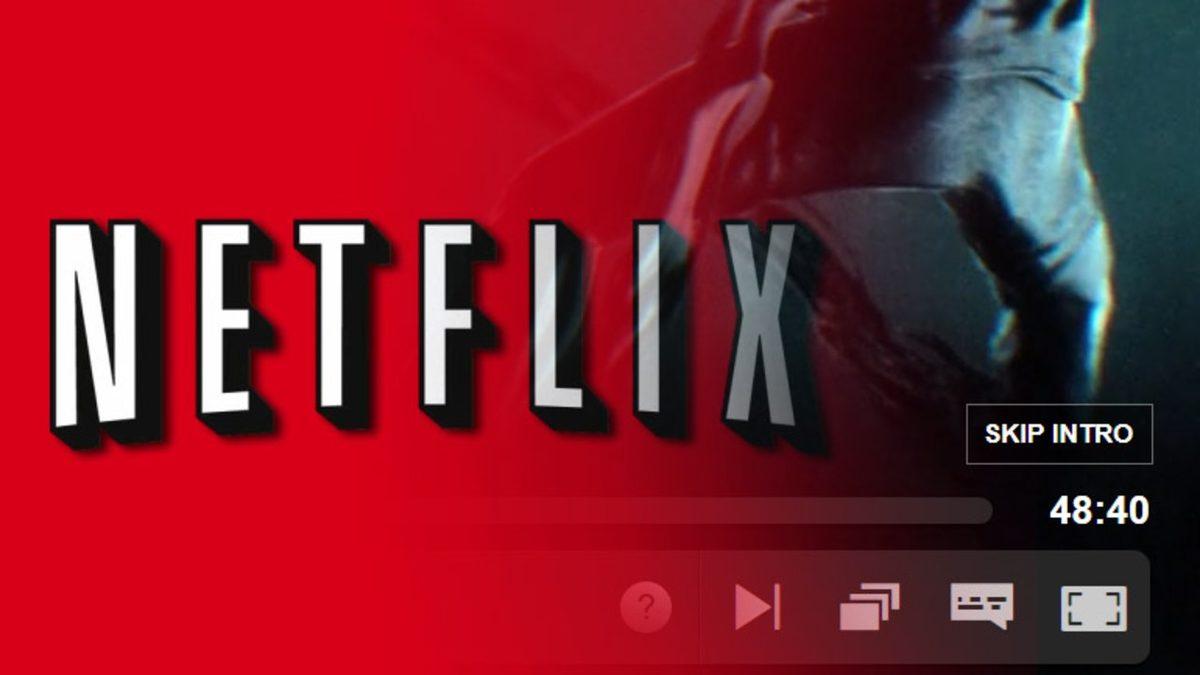
Netflix halihazırda jeneriği atla ve bir sonraki kısmı geç seçeneklerini sunsa da eklenti indirerek bu işlemleri beklemeden gerçekleştirebilmek mümkün. Netflix’te bu özelliği kullanabilmek için Never Ending Netflix eklentisini indirdikten sonrasında aşağıda vermiş olduğumuz adımları kovuşturmak kafi olacaktır.
Never Ending Netflix iyi mi kullanılır?
- Adım #1: Buraya tıklayarak Never Ending Netflix eklentisini indirin.
- Adım #2: Netflix’te seyretmek istediğiniz filme gidin ve eklentinin simgesine tıklayarak istediğiniz özelliklerin açık olduğuna güvenli olun.
- Netflix’te ne izleyeceğinize şansınız karar versin: Rulette
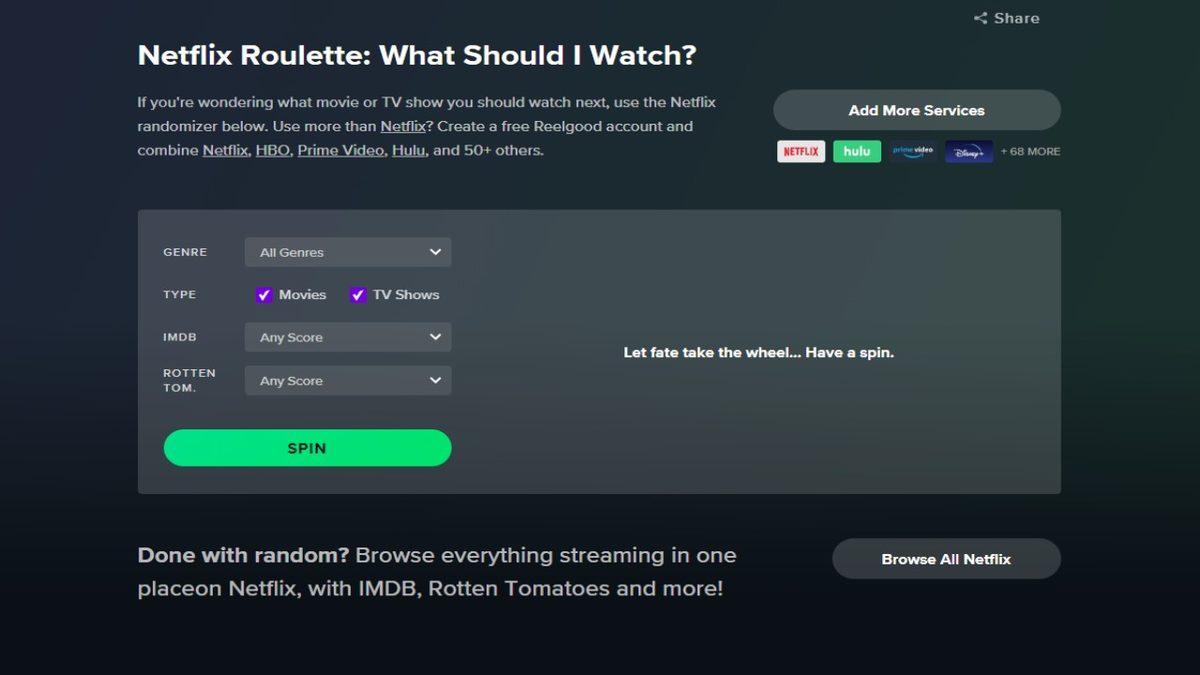
Eğer siz de Netflix’e girdikten sonrasında saatlerce ne izleyeceğine karar veremeyip hemen sonra uykusu gelenlerdenseniz, seçme işini birazdan linkini vereceğimiz siteye bırakabilirsiniz.
Internet sayfası, sizin belirlediğiniz kategoriye ve IMDB puanına nazaran içerikler içinde size en uygun olanını buluyor. Buraya tıklayarak rulet sitesine gidebilirsiniz ve kendi kriterlerinizi belirledikten sonrasında SPIN seçeneğine tıklayarak aramayı başlatabilirsiniz.
- Görüntü ayarlarını kişiselleştirin: Video Adjust for Netflix

Gene Chrome üstünden eklenti kullanarak, Netflix’te izlediğiniz içeriğin parlaklık ve kontrast benzer biçimde birçok görüntü özelliklerini değiştirebilirsiniz. Bunun için aşağıda vermiş olduğumuz adımları kovuşturmak kafi olacaktır.
Video Adjust for Netflix iyi mi kullanılır?
- Adım #1: Buraya tıklayarak Video Adjust for Netflix eklentisine gidin ve Chrome’a ekle seçeneğine tıklayın.
- Adım #2: Netflix’te seyretmek istediğiniz içeriğe gidin ve sağ üstte eklentinin simgesine tıklayarak istediğiniz görüntü ayarını yapın.
- İçeriği aynı anda iki altyazıyla izleyin: NflxMultiSubs

Chrome’a indireceğiniz eklenti ile içinde ne olduğu aynı anda iki altyazıyla izlemeniz mümkün. Bu eklenti bilhassa yabancı dilini geliştirmek isteyen insanların işine hakkaten de yarayabilir.
Eklenti, hem de Netflix’te bulunmayan bazı altyazı dillerini de bünyesinde bulunduruyor. Kullanımı oldukça rahat. Eklentiyi kullanabilmek için aşağıdaki adımları izlemeniz kafi olacaktır.
NflxMultiSubs iyi mi kullanılır?
- Adım #1: Buraya tıklayarak NflxMultiSubs eklentisine giderek Chrome’a ekle seçeneğine tıklayın.
- Adım #2: Netflix’in kendi sitesine giderek altyazı kısmından birinci ve ikinci altyazı dilini seçin.
- Netflix’te bir şeyler izlerken aynı anda başka bir sitede gezin: NETFLIX picture-in-picture

Eğer hem kenarda Netflix’ten bir şeyler izleyeyim hem de başka sitelerde gezineyim diyorsanız, bu özellik tam da size nazaran.
“NETFLIX picture-in-picture control button” eklentisini indirerek, bilgisayarınız üstünden başka işleri hallederken hem de ufak bir pencerede istediğiniz içinde ne olduğu izlemeniz mümkün. Bunun için aşağıdaki adımları takip ederek eklentiyi rahatça kullanabilirsiniz.
NETFLIX picture-in-picture control button iyi mi kullanılır?
- Adım #1: Buraya tıklayarak “NETFLIX picture-in-picture control button” eklentisine gidin ve Chrome’a ekle seçeneğine tıklayın.
- Adım #2: İzlemek istediğiniz içeriğe gidin ve sağ altta bulunan pencere moduna tıklayın.
- Netflix izleyerek yabancı dil öğrenin: Language Learning with Netflix

Bu Chrome eklentisi yabancı dilini geliştirmek isteyen insanlara yararlı olabilecek bir öteki eklentilerden birisi. Eklenti yardımıyla seyretmek istediğiniz içinde ne olduğu hem orjinal dilinde hem de Türkçe olarak görebiliyorsunuz ve eklenti öğrenmek istediğiniz dile nazaran size en uygun seçenekleri sunuyor.
Language Learning with Netflix iyi mi kullanılır?
- Adım #1: Buraya tıklayarak Language Learning with Netflix eklentisine gidin ve Chrome’a ekle seçeneğine tıklayın.
- Adım #2: Sağ üstte bulunan eklentinin simgesine tıklayın ve Netflix Katalog seçeneğine gidin.
- Adım #3: Bu kategoriden istediğiniz içinde ne olduğu seçin ve ana dilinizi seçerek eklentiyi kullanmaya başlayın.
- Otomatik oynatmayı durdurun:
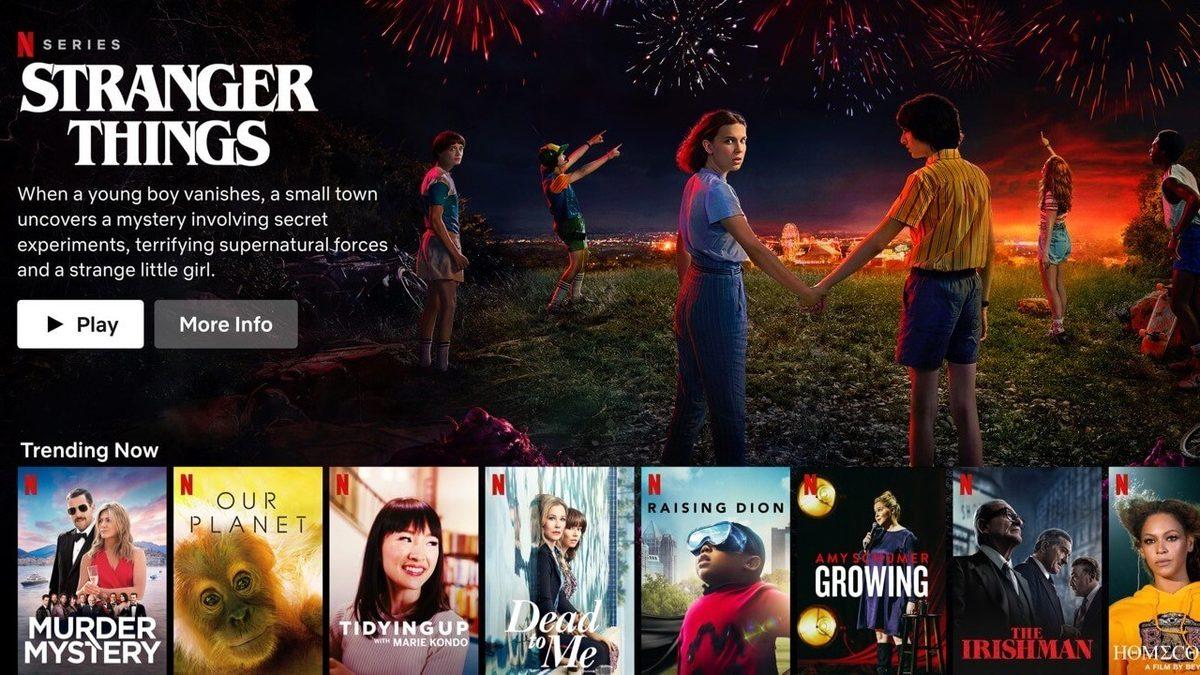
Netflix’te gezinirken aniden oynamaya süregelen fragmanlardan sıkıldıysanız bu özelliği sitenin kendi ayarlarından kapatmanız mümkün. Otomatik oynatmayı durdurmanın yanı sıra bu menünün üstünden bir sonraki bölüme otomatikman geçme hususi durumunu de kapatabilirsiniz.
Otomatik oynatma iyi mi durdurulur?
- Adım #1: Netflix’in kendi sitesinde hesap ayarlarına gidin.
- Adım #2: Kullandığınız profile tıklayarak yürütme ayarlarına gidin.
- Adım #3: Önizlemeleri ve bir sonraki kısmı otomatikman oynat seçeneklerinden mavi tıkı kaldırın.