OBS ile YouTube’da Gösterim Yapmanın Ergonomik Yolları
OBS ile YouTube üstünden gösterim yapmak isteyenler için ergonomik ayarları sizler için derledik.
YouTube, dünya üstünde en fazlaca girilen sitelerden biri olmasının yanında, en popüler canlı gösterim platformlarından da biri olarak geçiyor. Daha fazlaca oyuncular tarafınca kullanılan canlı gösterim yapma programı OBS de kendi kulvarındaki en popüler araçlardan biri. Sadece bu ikisi için de başlangıç seviyesindeyseniz işlemler ve ayarlar size birazcık karışık gelebilir. İşte bunun için sizi bir başlangıç kiti niteliğindeki yazımızla baş başa bırakıyoruz.
YouTube Kanalını Onayla
Tüm bu işlemlerden ilkin YouTube hesabını onaylamanız gerekiyor. Eğer bunu çoktan yaptıysanız, adım adım YouTube’da canlı gösterim yapma rehberimize geçebiliriz.
Adım 1:
Yukarıda da belirttiğimiz benzer biçimde, YouTube hesabınızı bir telefon numarası ile onaylamadığınız takdirde herhangi bir halde YouTube’da canlı gösterim yapma imkanınız bulunmuyor. Bu işleme buradan ulaşabilir, adımları takip ederek onaylama işlemini yapabilirsiniz.
Adım 2:
Hesabınıza girdikten sonrasında sağ üstteki profil fotoğrafınıza tıklayıp İçerik Stüdyosu sekmesine tıklayın. Soldaki sekmede Canlı Gösterim seçeneğini görmüş olacaksınız; o seçeneği açtıktan sonrasında “Derhal canlı gösterim yap” sekmesine tıklayın.
Adım 3:
Canlı gösterim menüsüne geldiğinizde önünüze bazı seçenekler çıkacak. Gösterim adı, açıklaması benzer biçimde istediğiniz şekilde düzenleyebileceğiniz ayarlar bunlar. Bu kısım için fazlaca daha değişik rehberler gerekecektir. Sadece kısa bir izahat isterseniz YouTube’un yayınladığı Canlı Gösterim Rehberi’ni deneyebilirsiniz. Eğer gözünüzden kaçtıysa rehbere buradan ulaşabilirsiniz.
Adım 4:
Kişisel ayarlarınız ile işiniz bittiyse, azca aşağıda akış anahtarını görebilirsiniz. İşte onu ilerde OBS ayarlarında kullanacağız. Bir yere not etmeyi ihmal etmeyin. Sadece bu şifreyi herhangi biri ile paylaşmamaya itina gösterin; eğer başkasının eline geçerse, sizin hesabınız ile başkası fazlaca rahat bir halde gösterim yapabilir.
Adım 5:
Derhal buradan OBS orijinal sitesinden uygulamayı indirin ve yükleyin. Yüklenme tamamlandıysa programı yönetici olarak çalıştırın ve ayarlar kısmına tıklayın.
Adım 6:
Video ve Ses sekmelerinde kendinize ilişkin olan en iyi çözünürlük, bit-rate benzer biçimde ayarların girin; burası sizin yayınınızın kalite ayarları, eğer sizin için en iyi ayarların ne işe yaradığını bilmiyorsanız, buradan Google tarafınca gösterilen rehbere göz atabilirsiniz.
Adım 7:
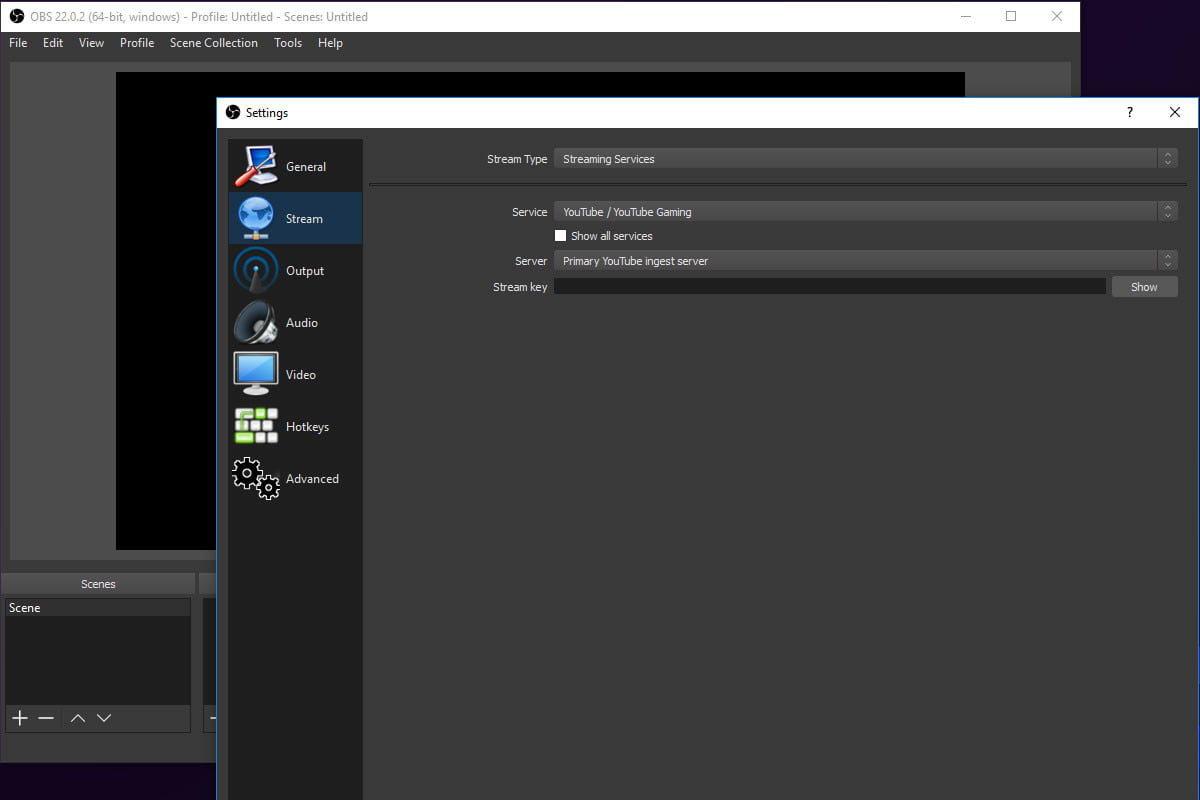
Ayarlarda solda bulunan “Gösterim” seçeneklerine girin ve Gösterim Servisi seçeneğinde “YouTube/YouTube Gaming” menüsünü seçin.
Adım 8:
Gösterim anahtarı bölümünde azca ilkin not ettiğimiz anahtarı girmemiz gerekiyor. Bu anahtar ile OBS ile YouTube’umuzu birbirine senkronize etmiş oluyoruz. Şu demek oluyor ki OBS’de olan her şey otomatikman YouTube tarafınca yayınlanıyor.
Adım 9:
Tüm ayarlarınızı onaylayıp çıkış yapın. Ayarlar menüsünde aşağıda “Kaynaklar” seçeneğini görmüş olacaksınız, oradaki “+” seçeneğine tıklayın. Eğer bir oyun yayınlamak istiyorsanız karşınıza çıkan seçenekler arasından “Oyun Soruşturma” seçeneğini seçin. Bunun için karşınıza birden fazla alternatif çıkacak, sizin cihazınızda en verimli olarak çalışacak seçeneği seçin. Sonrasında ise ‘Tamam’ seçeneğine tıklayarak ayarlardan çıkın.
Bonus Adım:
Eğer ki izleyicileriniz sizi duysun istiyorsanız ses ayarlarından mikrofonunuzu seçmeyi ihmal etmeyin. Bununla birlikte görüntünüzün de gözükmesini istiyorsanız Kaynaklar seçeneğindeki + sekmesine tekrardan tıklayın ve “Görüntü Soruşturma Aygıtı” seçeneğini eklemeyi ihmal etmeyin. Karşınıza çıkan seçeneklerden kullanmak istediğiniz kamerayı seçin ve onaylayarak çıkış yapın.
Yayına Başla:
Tüm bu ayarları doğru bir halde yaptıktan sonrasında gösterim hayata geçirmeye başlayabilirsiniz. Şimdiden tecrübe etmek isteyen her insana iyi yayınlar!