Oyunlarda FPS Göstermek İçin Kullanabileceğiniz Programlar
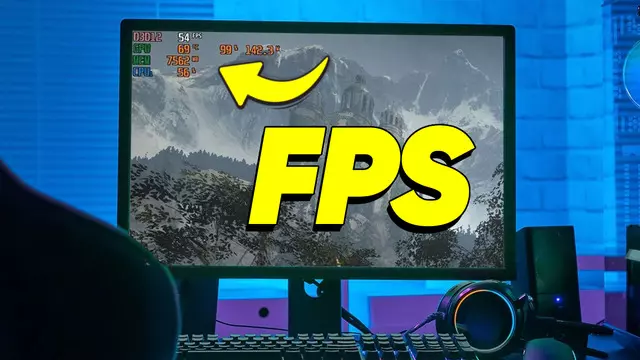
Bilgisayar oyuncularının artması ve donanımların gelişmesiyle beraber oyunlardan alınan performans oldukca mühim bir unsur hâline geldi. Bu da oyuncuların oyun esnasında aldıkları performansı daha detaylı incelemek istemelerine sebep oldu. Ikimiz de bu içeriğimizde FPS gösterme programlarını sizler için listeledik.
Oyun dünyasının içinde olan ve etken olarak oyun oynayan neredeyse her insanın anlamını bilmiş olduğu FPS (Frame per Second), saniye başına görüntülenen kare sayısı anlamına geliyor. Bu da FPS kıymeti arttıkça akıcılığın artması anlamına geliyor. Oyunlarda FPS değerinin belli bir oranın altına -bir saniyeliğine olsa bile- düşmesi, tüm oyun keyfinin baltalanması anlamına gelebilir.
FPS değerinin yüksek tutulmasını elde eden birçok yöntem mevcut. Bunlardan en önemlisi ise kullanılan donanımları iyi tanımak. Eğer oynayacağınız oyunun sistem gereksinimleri, mevcut donanımınızın oldukca üzerindeyse ve grafik ayarlarını buna endeksli ayarlamadıysanız, FPS düşüşü kaçınılmaz olacaktır. Oyun içinde kafi FPS’i alıp alamadığınızı saptamak ve anlık düşüşlerden haberdar olmak için bir FPS gösterme aracına ihtiyacınız var. Bazı oyunlar bu sayacı standart olarak sunsalar da bir çok oyunda, bu araçlar yerleşik olarak mevcut değil. Durum bu şekilde olunca oyunlarda FPS gösterme işlevini yerine getiren birçok uygulama piyasaya sürüldü.
FPS gösterme aracı içeren uygulamalar
- MSI Afterburner
- Steam
- Bandicam Screen Recorder
- Fraps
- GeForce Experience
- Razer Cortex
- Dxtory
- Ubisoft Connect
- Xbox Game Bar
MSI Afterburner
MSI Afterburner yalnız bir ekran kartı seyretme aracı değil, hem de oyun içinde FPS dâhil olmak suretiyle çeşitli performans metriklerini görüntüleyebileceğiniz kuvvetli bir yazılımdır. RivaTuner Statistics Server (RTSS) ile entegre çalışır ve oyun esnasında ekrana FPS, GPU kullanımı, ısı ve daha fazlasını yansıtabilir.
Steam
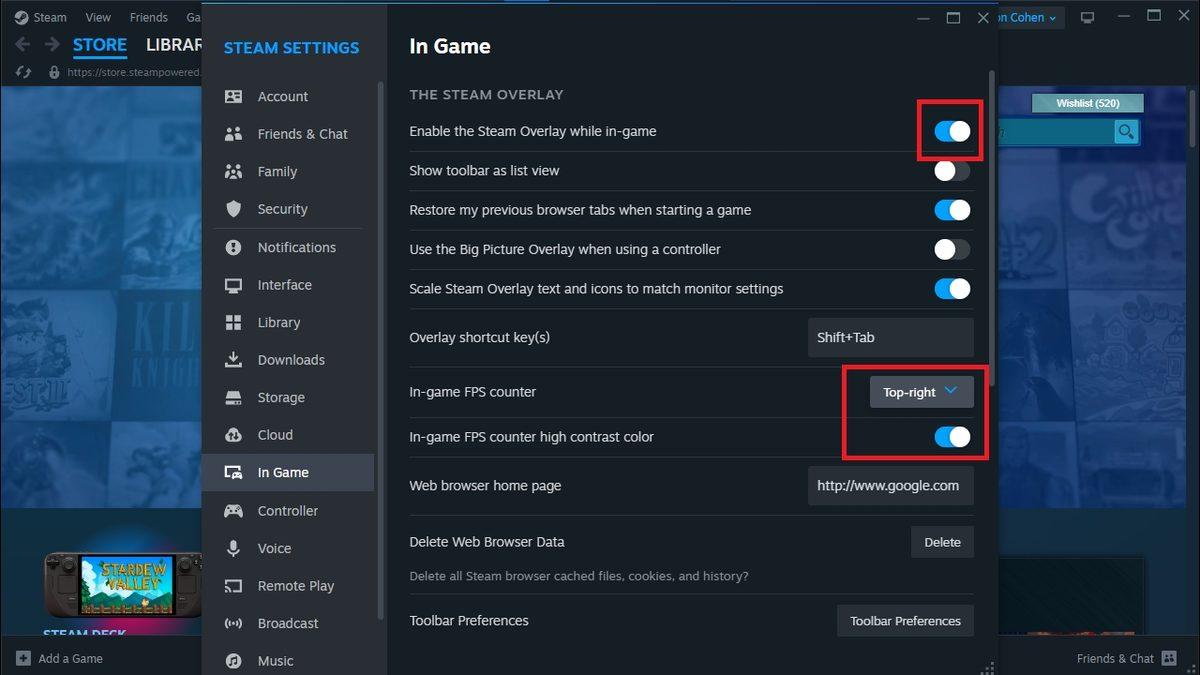
Steam kütüphanesinden oynadığınız oyunlarda Steam’in kendi içinde sunmuş olduğu FPS göstergesini kullanabilirsiniz. Steam ayarlarından “Oyun İçi” menüsüne girerek FPS sayacını etken edebilir, hangi köşede görüneceğini belirleyebilirsiniz.
Bandicam Screen Recorder
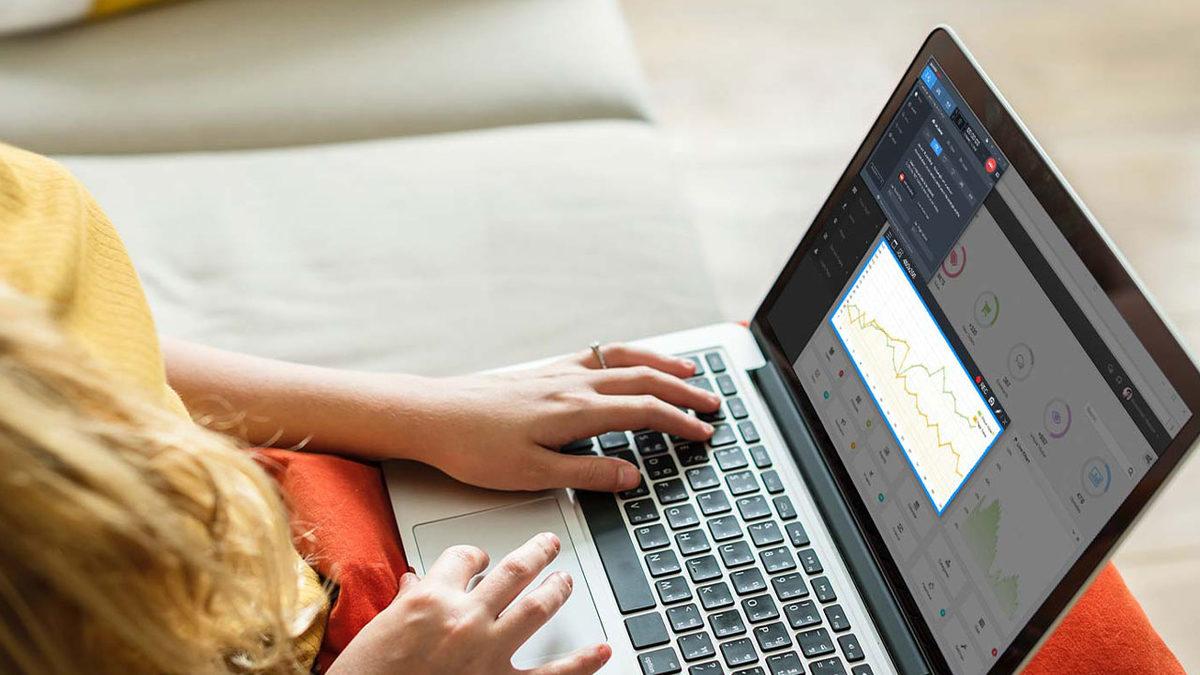
Aslen bir ekran kayıt programı olan Bandicam Screen Recorder, içerik üreticilerinin bir kısmı tarafınca uzun senelerdir kullanılıyor. Oyun kaydetmeye hususi ayarları da içinde barındıran Bandicam’in kayıt almasanız da FPS’i görmenizi elde eden bir eklentisi mevcut. FPS sayacının rengi kayıt kapalıyken yeşil, kayıt açıldığında ise kırmızı bulunduğunu hatırlatmakta yarar var.
Fraps
Bandicam benzer biçimde uzun senelerdir içerik üreticileri ve oyuncular tarafınca tercih edilen Fraps, bu alandaki en eski uygulamalardan biri. Ekran kayıt özelliği parasız sürümde sınırı olan olarak çalışsa da uygulamanın FPS gösterme ayarını parasız ve sınırsız bir halde kullanabilirsiniz.
GeForce Experience
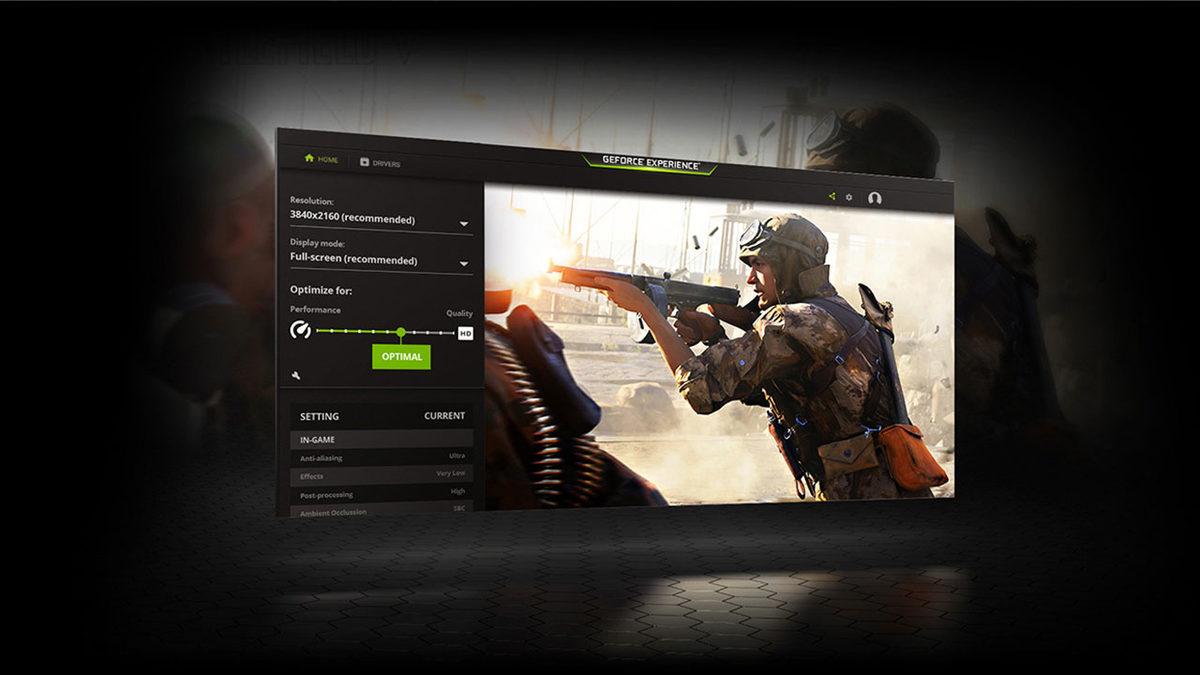
NVIDIA’nın müşterileri için geliştirmiş olduğu GeForce Experience, NVIDIA ekran kartlarını kullanan kişiler için mühim bir uygulama. GeForce Experience; sürücü güncelleme, oyun optimizasyonu, ekran kayıt ve FPS gösterme benzer biçimde birçok opsiyonla beraber geliyor. Üstelik uygulamada yer edinen ShadowPlay özelliğiyle beraber anlık olarak kayıt alıp paylaşmak mümkün.
Razer Cortex
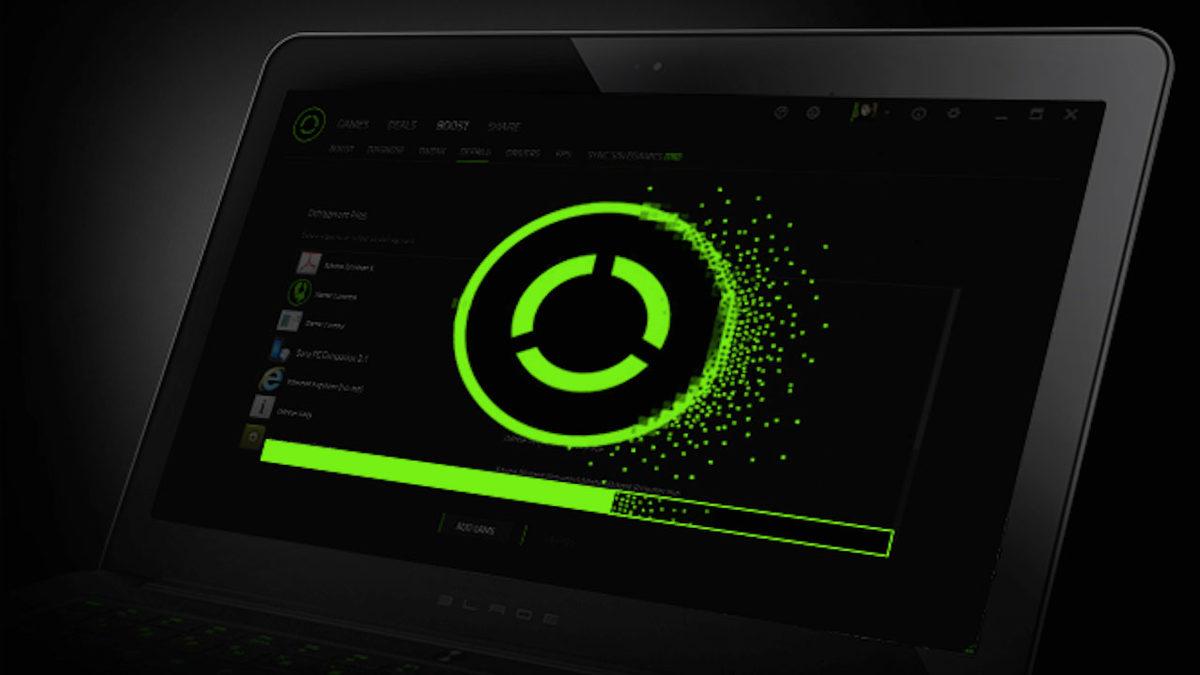
Razer’ın oyun ve sistem optimizasyonu için geliştirmiş olduğu Razer Cortex, arka planda çalışan uygulamaları otomatikman kapatarak kullananların tam performansla oyun oynamasını sağlıyor. İçerisinde özelleştirilebilen bir FPS sayacı da bulunan Cortex’i kullanmak için herhangi bir Razer ürünü kullanıyor olmanıza gerek yok.
Dxtory
Fraps ve Bandicam ile neredeyse aynı işlevi gören ve ExKode tarafınca geliştirilen Dxtory, yalnızca FPS sayacı isteyen kullanıcılar için tercih edilecek en kolay uygulamalardan biri. Dxtory, içinde yer edinen FPS sayacını özelleştirmek için de bazı opsiyonlar vadediyor.
Ubisoft Connect’in FPS aracı
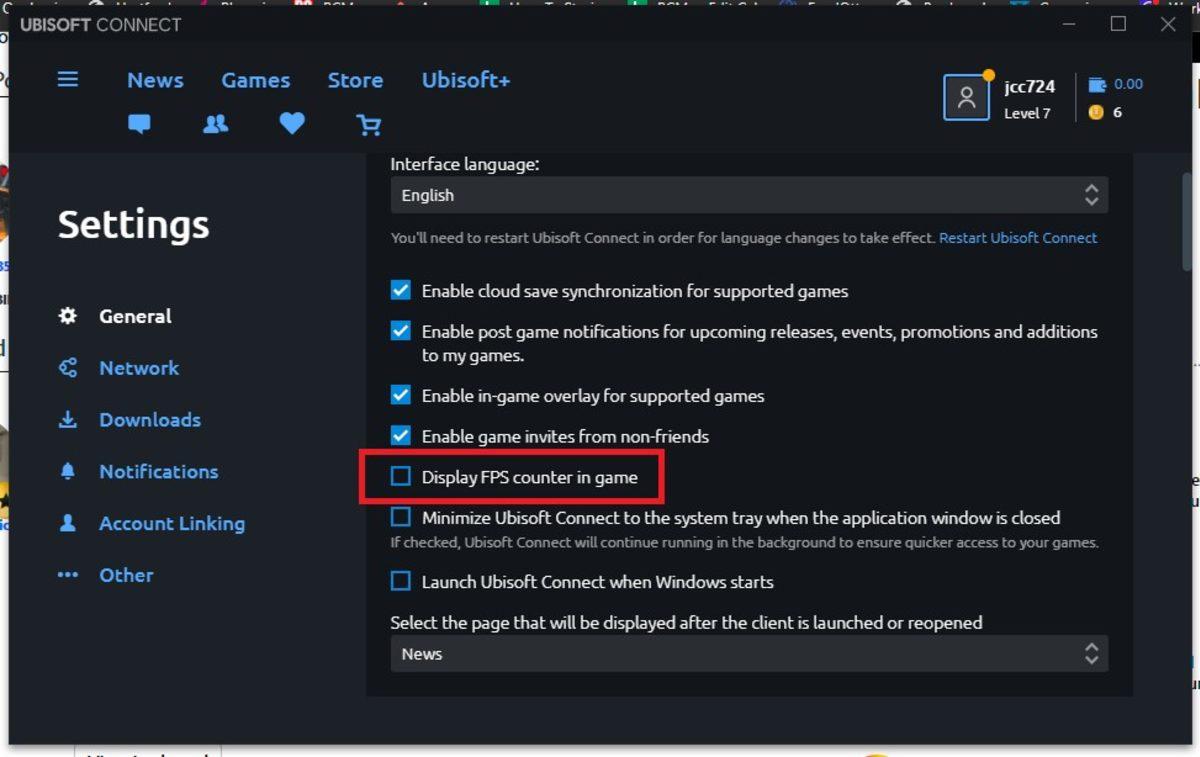
Dünyanın en büyük oyun şirketlerinden olan Ubisoft’un Connect uygulamasını kullanıyorsanız FPS aracından yararlanabilirsiniz. Ayarlarda bulunan “Genel” sekmesi üstünden “Oyun içinde FPS’i Göster” kısmını etkinleştirirseniz oyunlarda FPS kıymetini görebileceksiniz.
Xbox Game Bar
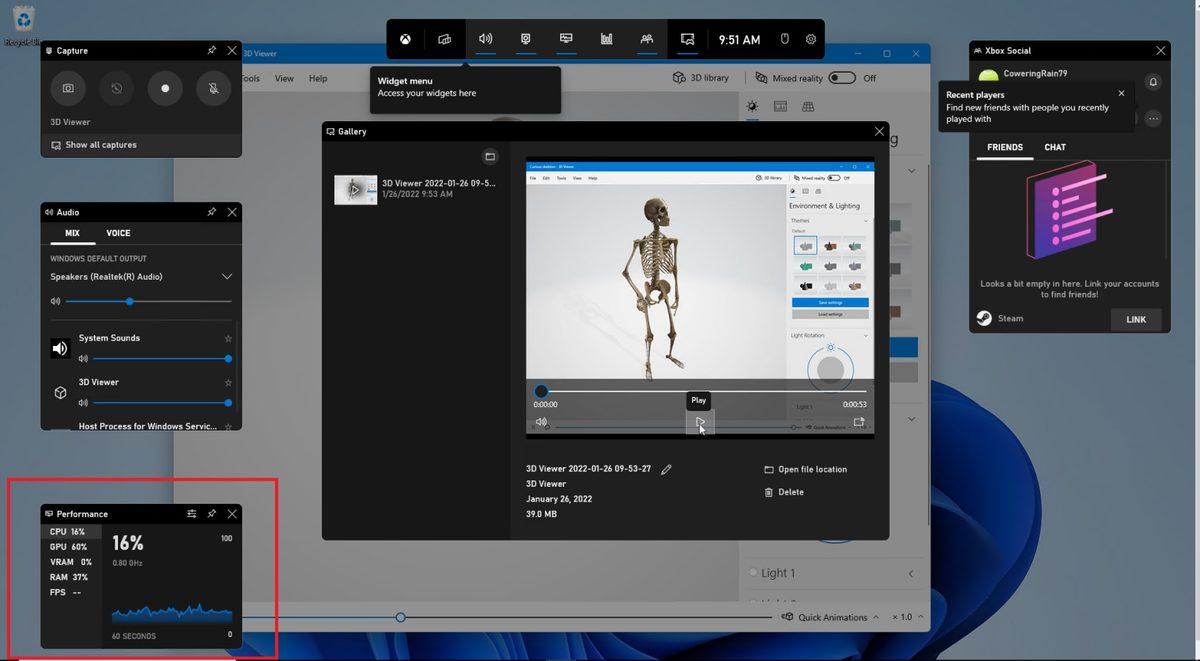
Microsoft Windows işletim sistemiyle gelen bir bilgisayara sahipseniz PC’niz, Xbox Game Bar yardımıyla yerleşik FPS sayacına haiz. Win+G kısayolunu kullanıp açtığınız pencerede FPS sayacı yer ediniyor. Ek olarak CPU, GPU, VRAM benzer biçimde verilere de ulaşılabiliyor.
AMD Radeon Software
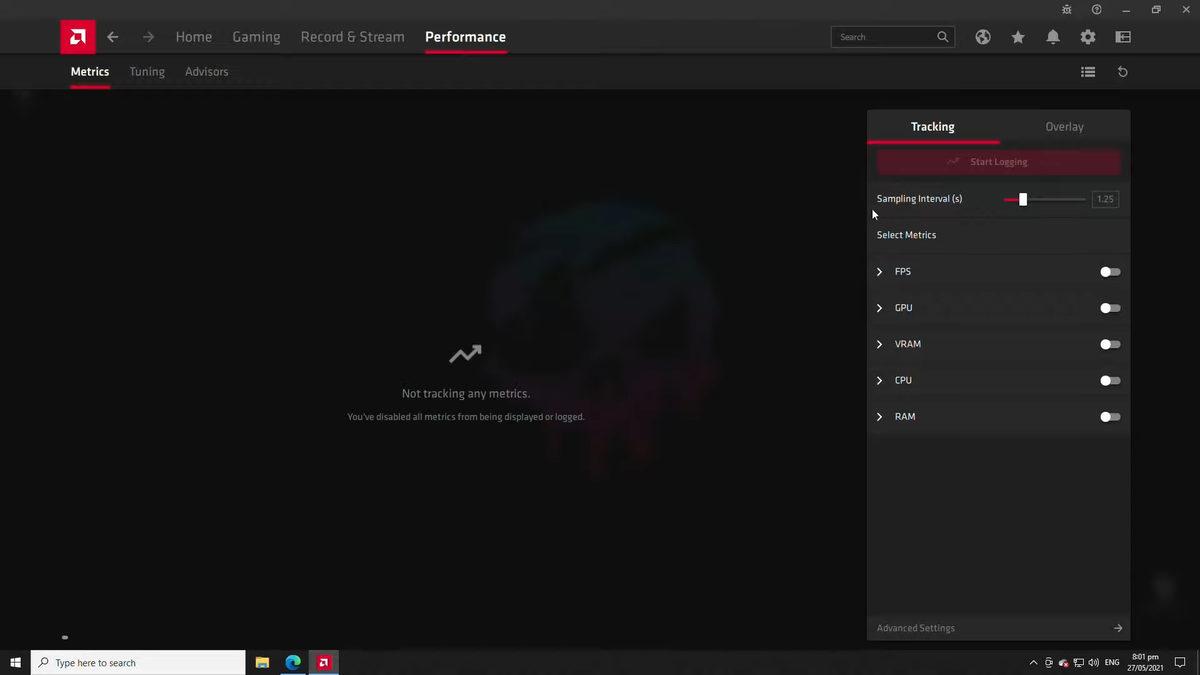
Eğer AMD markalı bir grafik kartına sahipseniz Radeon Software’in FPS sayacını kullanabilirsiniz. Programı açıp “Performans” kısmına girmeniz ve buradaki “İzleme” kısmına basmanız gerekiyor. Ölçlümleri etkinleştirdikten sonrasında oyunları açığınızda FPS kıymetini görebileceksiniz.
FPS nedir ve niçin önemlidir?
FPS, saniyedeki kare sayısını ifade eder. Yüksek FPS, daha akıcı ve tepki süreleri daha düşük bir oyun deneyimi sağlar.
FPS göstergesi oyun performansını etkisinde bırakır mi?
Fazlaca düşük sistemlerde minimal bir performans tesiri olabilir sadece çağıl sistemlerde herhangi bir tesiri olmaz.
Hangi FPS kıymeti iyidir?
Genel olarak 60 FPS ve üstü akıcı kabul edilir. Rekabetçi oyunlar için ise 120 FPS ve üstü tercih edilir.
FPS göstermek için en hafifçe program hangisidir?
Steam’in oyun içi FPS sayacı ve Fraps, sistem kaynaklarını minimum kullanan seçenekler arasındadır.
MSI Afterburner kullanmak güvenli mi?
Evet, doğru kaynaktan inmiş olduğu ve aşırı overclock yapılmadığı sürece tamamen güvenlidir.
Bu içerikler de ilginizi çekebilir: