PC Oyun Performansını Artıran Uygulama: Razer Cortex
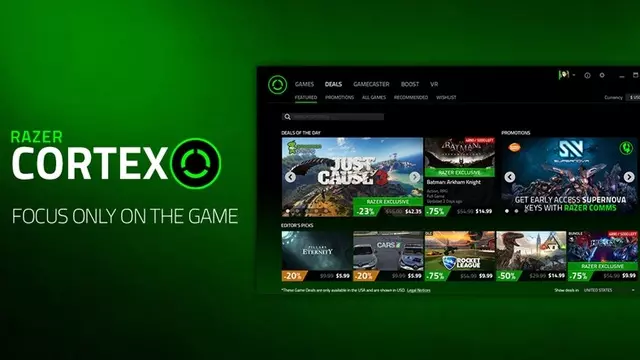
Oyun oynarken ihtiyacımız olan performansı yakalamamıza olanak tanıyan uygulama Razer Cortex en iyi şekilde iyi mi kullanılır bu yazımızda sizlere anlatacağız. Bununla oyun performansı artıran Razer Cortex indir işlemlerinden de bahsedeceğiz.
Oyun dünyamızı şekillendirmemizi mümkün kılan platformlar içinde bulunan PC, her ne kadar kuvvetli özelliklere haiz olsa dahi bazı problemler yaratabiliyor. Bilgisayarın oyun performansı yetersiz kalmış olduğu bu durumlarda ise bizlere destek elde eden Razer Cortex benzer biçimde yazılımlar yardımımıza koşuyor.
Yapmış olduğu düzenlemeler ve iyileştirmelerle Razer Cortex, oyun oynarken saniye başına kare sayısında (FPS) artış yaşanmasını ve bilgisayarın daha akıcı çalışmasını sağlıyor. Bu da direkt oyun performansı için artış sağlayarak oldukca daha iyi bir oyun deneyimi yaşamanıza ön ayak oluyor. Siz bir oyun çalıştırmak istediğinizde bunu otomatikman algılayan Razer Cortex, sistemdeki iyileştirmeleri anında gerçekleştirmeyi ve anlık oyun performansı artışı sağlamayı de dikkatsizlik etmiyor. Oyun performansını üst düzeye taşıyan Razer Cortex iyi mi kullanılır gelin birlikte bakalım.
Razer Cortex nedir?
Bilgisayarın oyun performansında artış elde eden Razer Cortex yazılımı, kolay indirme ve kurulum işlemleriyle kullanıcılar tarafınca fazlasıyla tercih edilmesiyle karşımıza çıkıyor. Ana amacında bilgisayar oyun performansı yükseltmek ve kullanıcının üstünde daha oldukca akıcılık ve performans görebilmek istediği öteki uygulamaya lüzumlu donanım kaynaklarını sağlayabilmek olan Razer Cortex, bunu gerçekleştirebilmek için sistemin en ufak detaylarını dahi inceliyor.
O an çalışır durumda bulunup işlemci, hafıza ve ekran kartı benzer biçimde mühim donanımları gereksiz yere meşgul eden işlemleri tespit eden Razer Cortex bu işlemlerin çalışmasını durduruyor. Bu işlemleri gerçekleştiren yazılımların yine açılmasının da önüne geçerek oyun performansında fark edilir bir artış yaşanmasını mümkün kılıyor.
Game Booster: Oyunlarda FPS artışı sağlayın
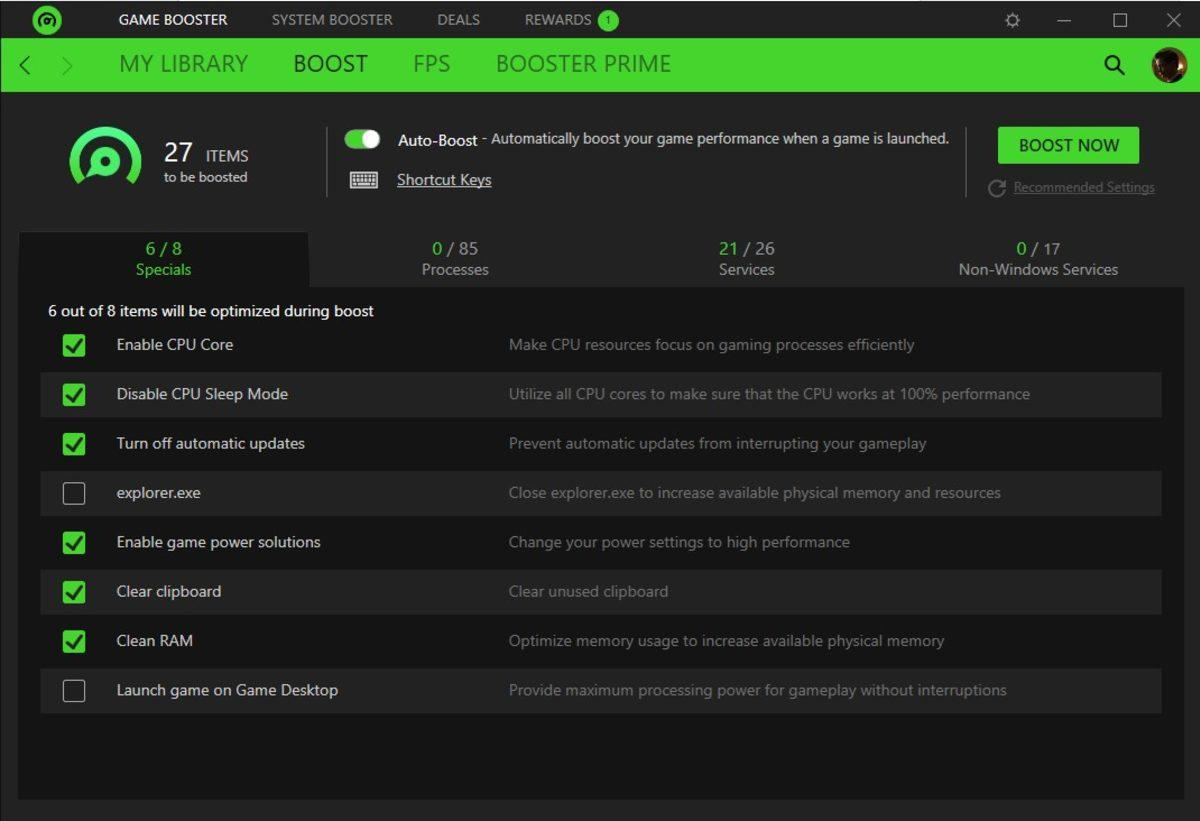
Bilgisayarınızda hâlihazırda yüklü bulunan oyunları otomatikman tarayan Razer Cortex, bu oyunları Game Booster bölümündeki My Library sekmesinin altında gösteriyor. Steam, Epic Games, Rockstar Games benzer biçimde istemcilerde bulunan yada herhangi bir istemciye bağlı olmadan çalışan oyunları tek bir yerde toplayan Razer Cortex, istediğiniz oyunu bulmanız mevzusunda kolaylık sağlıyor.
Game Booster özellikleri böyle de kalmayan Razer Cortex sisteminizin donanımlarını tarıyor ve oyunları Game Booster bölümündeki My Library sekmesinden başlatmanızla birlikte oyunun akıcılığını koruyacak ve bununla birlikte grafiklerinden de taviz vermeyecek en uygun ayarları bahsi geçen oyun için uyguluyor.
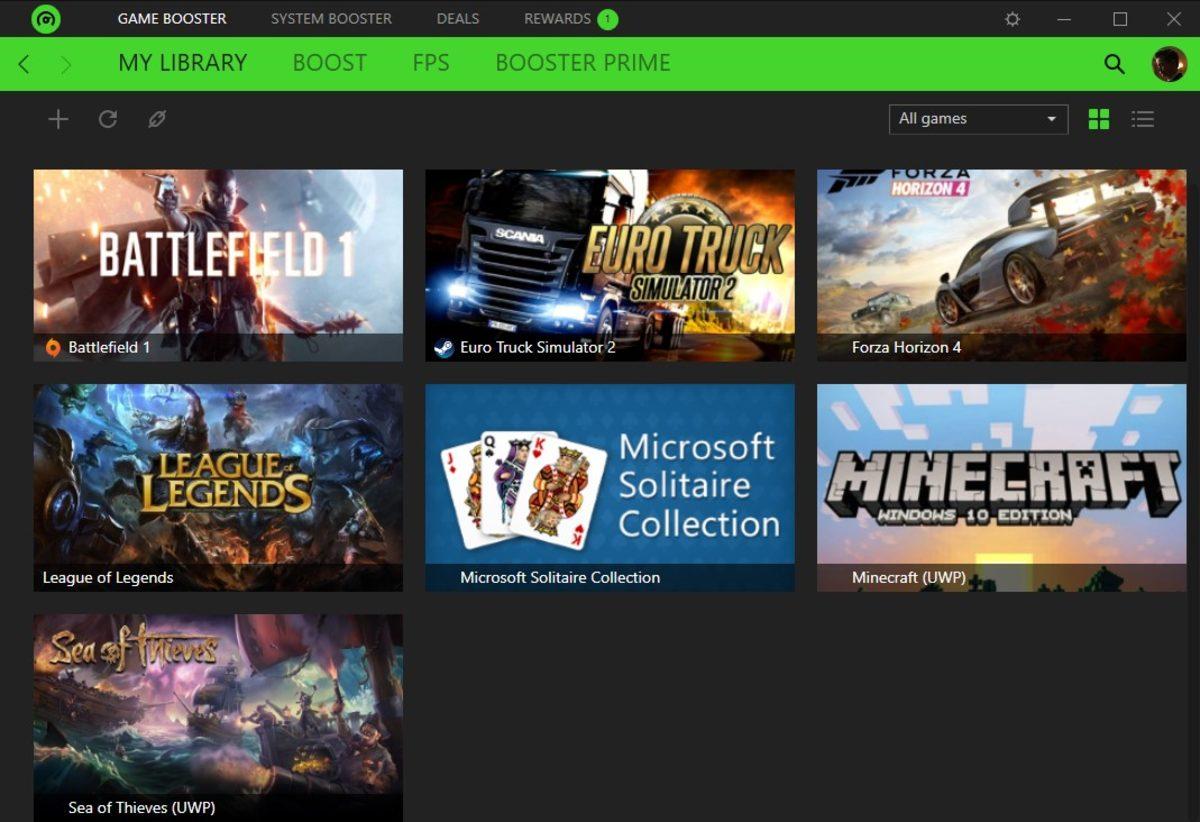
My Library’nin yanında bulunan Boost sekmesi ise oyunseverlerin devamlı olarak kullanacağı bir yer. Burada sistem hızlandırma süreci esnasında Razer Cortex tarafınca belirlenen ve sonlandırılacak olan işlemleri görüntüleyebiliyor, sonlandırılmasını istemediğiniz sadece seçili olan işlemleri yada sonlandırılmasını istediğiniz sadece listede seçili olmayan işlemleri düzenleyebiliyorsunuz.
Auto-boost özelliği ise bir oyuna başladığınızda otomatik hızlandırma işleminin gerçekleşmesini mümkün kılıyor ve dolayısıyla etken konumda bulundurulması tavsiye ediliyor. Isterseniz bilgisayarınızda bir oyun çalışmıyorken dahi Boost Now butonu ile dilediğini vakit hızlandırma işlemini gerçekleştirebilirsiniz.
Oyun içinde FPS’i görüntüleyin
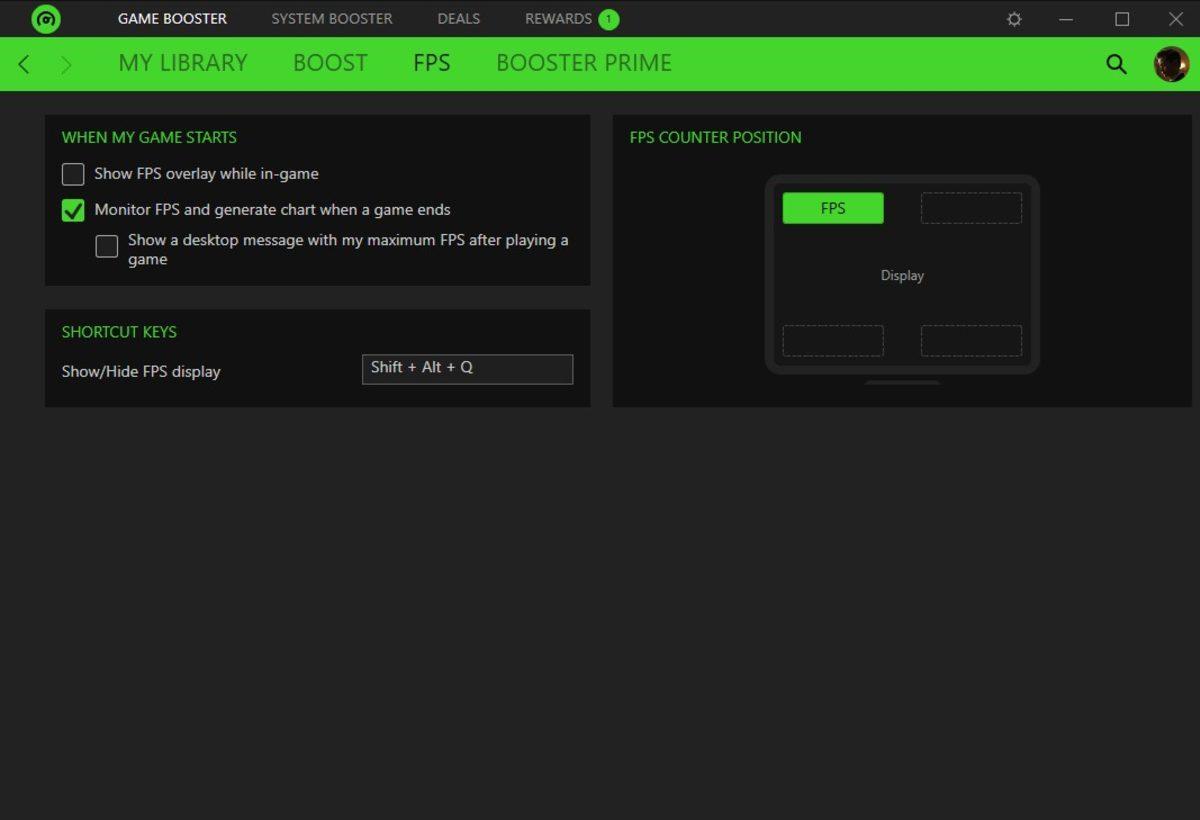
Bir oyunu oynarken o an saniye başına gösterilen kare (FPS) miktarı, oyunun akıcı ve performanslı olup olmadığını anlayabilmemiz için en büyük etken. Oyun oynarken FPS değerinin ne kadar bulunduğunun görülebilmesi için Razer Cortex, Game Booster kısmı altında FPS sekmesini kullanıcıya sunuyor.
FPS kıymetini ekranda görmek isteyen oyunseverlerin “Show FPS overlay while in-game” seçeneğini işaretlemesi yada oyun içinde Shift+Alt+Q klavye ekibi kombinasyonunu kullanmaları gerekiyor. FPS sekmesinin sağ tarafında bulunan kutuda ise saniye başına kare değerinin ekranın neresinde gösterilmesini istediğinizi seçebiliyorsunuz.
Deals: İndirime giren oyunları kaçırmayın
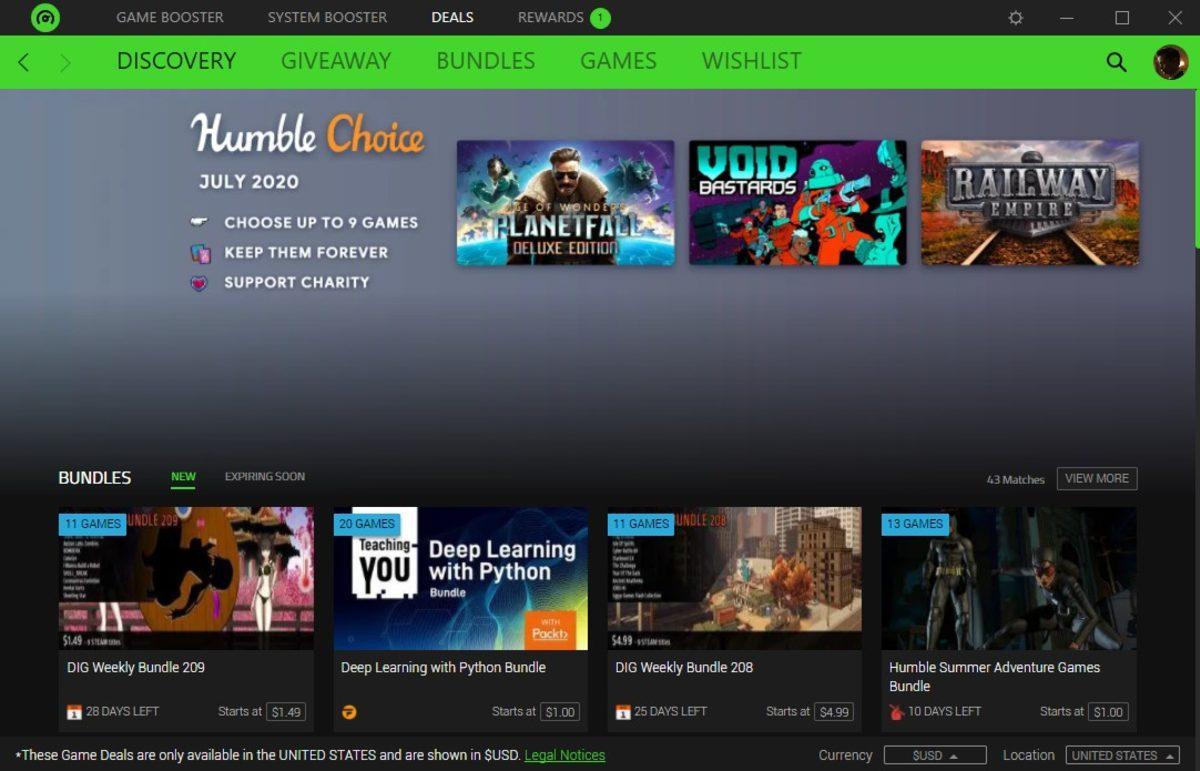
Oyuncuların vazgeçilmezlerinden olan Razer Cortex yalnız oyun performansı için artış sağlamasıyla tanınmıyor. Steam, HumbleBundle, IndieGala, Amazon, Origin ve daha birçok dijital oyun dağıtım gerçekleştiren platformu takip eden yazılım, bu platformlarda bulunan oyunlarda gerçekleşen ve kullanıcının ilgisini çekebilme potansiyeli taşıyan indirimleri de Deals bölümünde listeliyor ve bu sayede birçok platformdaki indirimler tek bir yerden görüntülenebiliyor.
Razer Cortex kullanan oyuncular istedikleri oyunları takip listelerine ekleyebiliyor ve bu oyunlar indirime girmiş olduğu anda en ucuz fiyattan satın alım işlemini gerçekleştirebilmeleri için bildirim alabiliyor.
Webtekno Game Booster testi
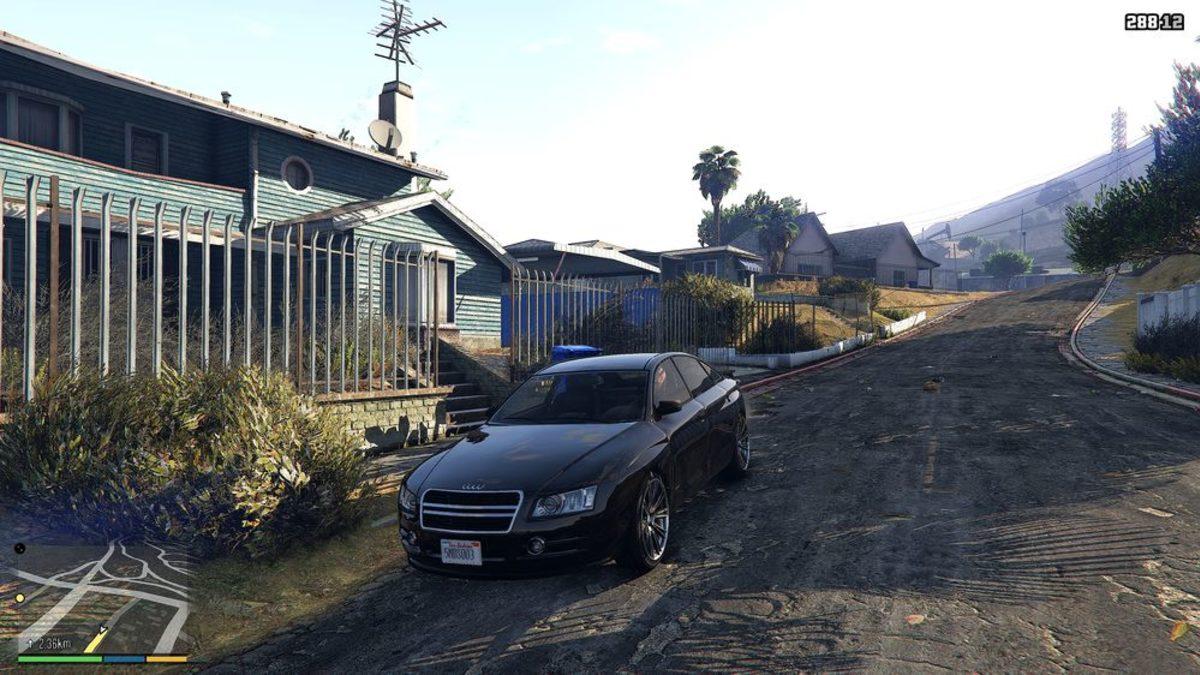
Oyunlarda FPS artışı gerçekleştirme mevzusunda oldukça iddialı olan Razer Cortex’in Game Booster hususi durumunu sizler için kontrol ettik. Kontrol için optimizasyon mevzusunda mesele yaşamayan Grand Theft Auto V oyununu kullandık.
Kontrol sistemi
- İşlemci: Intel Core i7-7700HQ 2,80 GHZ – Turbo 3,80 GHz
- Hafıza: 16 GB DDR4 3200 MHz
- Ekran Kartı: NVIDIA GeForce GTX1050
Yukarıda özelliklerini sıraladığımız kontrol sistemimizde ilk olarak Razer Cortex’in kendisi ve oyun performansı hızlandırması tamamen kapalı iken GTA 5 benchmark testimizi gerçekleştirdik. Grafik ayarları Oldukca Yüksek durumuna ayarlandı ve her iki kontrol için de aynı tutuldu.
Razer Cortex hızlandırması kapalı:
- Minimum: 34
- Averaj:48
- Maksimum: 67
Razer Cortex hızlandırması açık:
- Minimum: 37
- Averaj: 54
- Maksimum:76
Gerçekleştirdiğimiz kontrol sonucunda Razer Cortex’in hızlandırma hususi durumunun oyun performansına mühim sayılabilecek düzeyde bir katkı sağladığını gözlemledik. Saniye başına averaj kare sayısında Grand Theft Auto V (GTA 5) oyunu için 6 saniye/kare (FPS) artışını mümkün kılan Razer Cortex, bu sayede oyun deneyiminin daha üst düzeye taşınmasını sağlıyor.
Mobil: Razer Cortex
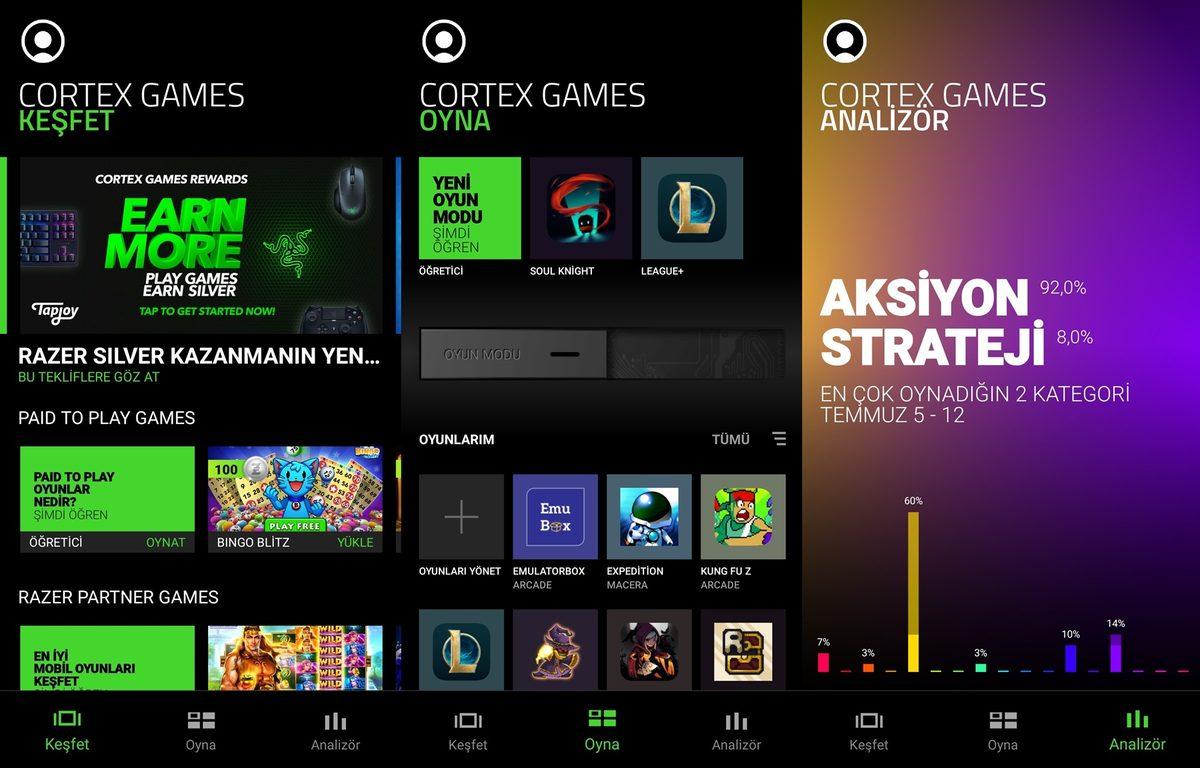
Android platformunda da uygulaması bulunan Razer Cortex, mobil oyunseverlerin oyun deneyimini üst düzeye taşıyor. İlk menüsü olan Keşfet bölümünde Razer gündemini listeleyen Razer Cortex, uygulamanın açılışında kullanıcıları bu kısım ile karşılıyor.
Oyna bölümünde cihazınızda bulunan tüm oyunlar listeleniyor ve istediğiniz oyuna kolayca erişmenize olanak tanınıyor. Bunun yanında ekranın ortasında bulunan Oyun Modu butonu ise, ayarlayacağınız; titreşim, sessiz, bildirimler kapalı, dokunmatik alan kapalı ve dahası benzer biçimde özellikleri kaydediyor ve Oyun Modunu açtığınızda tercihlerinizi gerçekleştiriyor. Bu sayede rahatsız edilmeden oldukca daha akıcı bir mobil oyun performansı yaşayabiliyorsunuz.
Görmeye alışkın olmadığımız Analizör adlı bir bölüme haiz olan Razer Cortex’in Android uygulaması, cihazda bulunan oyunların hangilerinin ne sıklıkta oynandığını inceliyor ve kullanıcıya bir çözümleme raporu çıkarıyor. Bu raporda hangi kategoriye ilişkin oyunların ne kadar oynandığı bilgisine erişilebiliyor. Razer Cortex’i Android işletim sistemine haiz mobil cihazınız için edinmek istiyorsanız aşağıdaki butonu kullanabilirsiniz.
[APPLICATION:7765]Razer Cortex (android) [/APPLICATION]Oyunseverlerin olmazsa olmaz yazılımlarından Razer Cortex, PC platformunda oyun performansını artırmasının yanında birçok yararlı yan özellik sunarken mobil platformda ise mobil oyuncuların daha verimli bir oyun deneyimi yaşayabilmeleri için lüzumlu önlemleri alıyor.



![[3-10 Mart] Steam Türkiye'de En Çok Satan Oyunlar Açıklandı](https://kitapbar.com/wp-content/uploads/2026/03/652054-700x400-390x220.jpg "[3-10 Mart] Steam Türkiye'de En Oldukça Satan Oyunlar Açıklandı 11")