PUBG FPS Artırma Iyi mi Yapılır? PUBG Kasma Problemi Çözme 2020
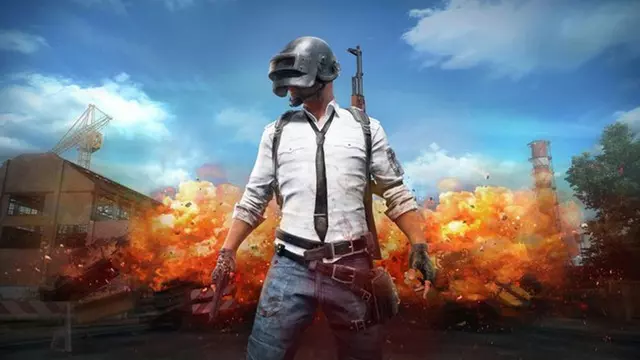
PUBG, CS:GO ve buna benzer rekabetçi harp oyunlarını akıcı bir halde oynamak fazlasıyla önemlidir. Bu oyunları iyi oynayabilmek için de FPS değerinin yüksek olması gerekir. Ikimiz de sizler için bu yazımızda PUBG FPS artırma için kullanabileceğiniz birkaç temel taktikten bahsedeceğiz. Bu şekilleri kullandıktan sonrasında PUBG kasma problemi da ortadan kalkmış olacak.
PlayerUnknown’s Battlegrounds, ya da daha oldukça malum kısaltmasıyla PUBG, oldukça detaylı bir rekabetçi harp oyunu. Bu biçim oyunlarda iyi bir performans sergileyebilmek için ilk olarak iyi FPS değerleri alıp oyunu akıcı bir halde oynayabilmek gerekiyor. Eğer PUBG benzer biçimde oyunlarda FPS değeriniz düşük olursa oyun daha yavaş çalışacak ve sizi daha dezavantajlı bir konuma düşürecektir. Sadece merak etmeyin, PUBG kasma problemi çözülemeyecek bir problem değil.
Bu yazımızda sizler için birkaç temel PUBG FPS artırma taktiğini bir araya getirdik. Bu adımları gerçekleştirdikten sonrasında oyunu oynarken daha akıcı bir oyun deneyimi alabilecek ve bu sayede oyunda daha iyi performans sergileyebileceksiniz.Isterseniz gelin PUBG kasma problemi çözümlerine ve FPS artırma yöntemlerine beraber bakalım.
PUBG FPS artırma taktikleri:
- Başlangıç ayarlarını düzeltin,
- Ekran kartınıza overclock (hız aşırtma) işlemini uygulayın,
- Gereksiz dosyaları bilgisayarınızdan silin,
- Güç seçeneklerini düzeltin,
- Ekran kartınızı güncelleştirin
Başlangıç ayarlarını düzeltin
- Adım #1: Steam üstünde PlayerUnknown’s Battlegrounds programının üzerine sağ tıklayın ve Özellikler seçeneğine tıklayın.
- Adım #2: Oluşturulan pencerenin alt tarafında bulunan Başlatma Seçeneklerini Değiştirin seçeneğine tıklayın.
- Adım #3: Karşınıza çıkan kutucukta bulunan metin doldurma yerine paragrafın sonunda vereceğimiz kodları yazın.
- Adım #4: Tamam’a tıklayın ve işlemi bitirmiş olun.
Steam’de, içindeki oyunları çalıştırırken bazı ayarları daha uygulamayı başlatmadan devreye sokabilmeniz için başlatma seçeneklerini ayarlama seçeneği bulunuyor. Bu kısıma yazılan kodlar oyun çalıştırıldığı anda devreye girerek oyundaki ayarların buna gore değiştirilmesini sağlıyor. Bu özelliği devreye sokmak için verdiğimiz adımları tamamlamanız kafi olacaktır.
Mühim Not: Genel anlamda bu kodları yazdıktan sonrasında bir hatayla karşı karşıya kalmanız o kadar da mümkün değil. Gene de olur da oyunu açarken herhangi bir hatayla karşı karşıya kalırsanız tek yapmanız ihtiyaç duyulan aynı işlemleri yine ederek bu kodları silmek. Bu aıdmdan sonrasında oyunu eskisi benzer biçimde oynayabilirsiniz.
Kodlar: -USEALLAVAILABLECORES -nomansky -mat_antialias 0 -malloc=system +mat_antialias 0 window -sm4
Ekran kartınıza overclock (hız aşırtma) işlemini uygulayın
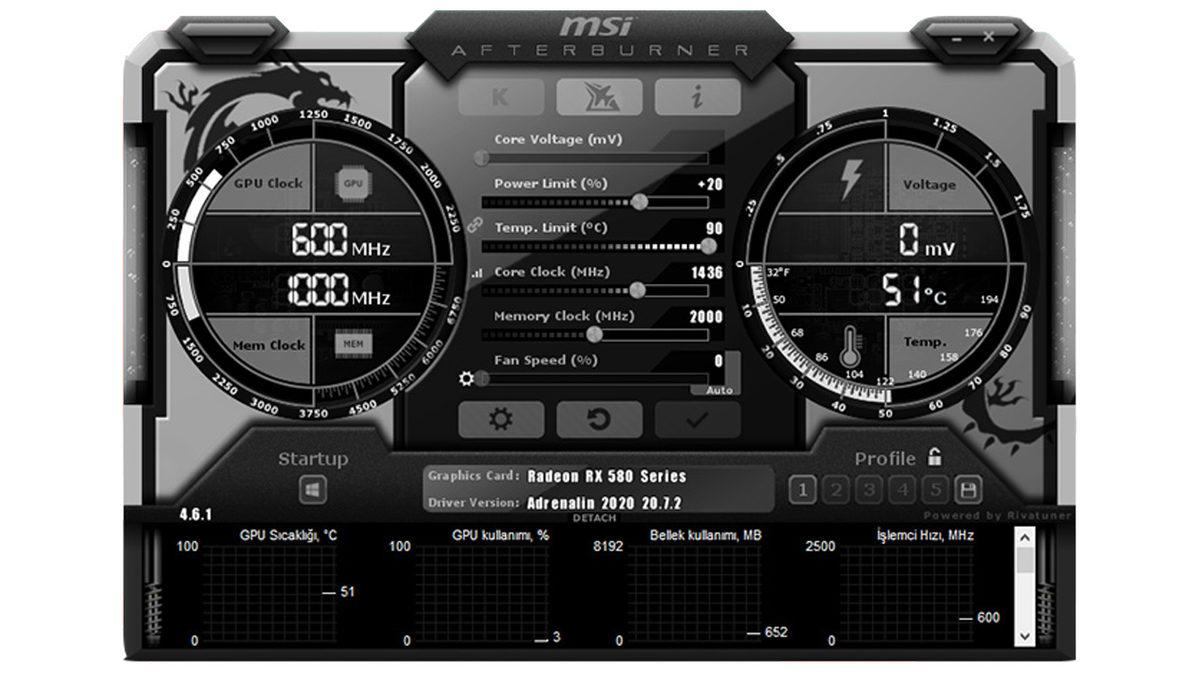
Bir çok kişinin bileceği suretiyle overclock şu demek oluyor ki hız aşırtma işlemi bilgisayarın performansını oldukça iyi bir halde artırabiliyor. Bu işlem gerek işlemciye gerek ekran kartına yapılabiliyor. Ekran kartınıza hız aşırtma işlemini kolayca uygulayabilmeniz için MSI Afterburner benzer biçimde programlar bulunuyor ve bu yazılımlar yardımıyla ekran kartının özellikleri belirli sınırlar çerçevesinde artırılabiliyor.
Overclock işlemini yaparken ise fazlasıyla dikkatli olmak gerekiyor zira bu vakası yapmak demek, ekran kartının varsayılan performans değerlerinin üzerine çıkmak demek. Dolayısıyla eğer performans artırayım derken aşırıya kaçarsanız ekran kartınızı kullanılmayacak hale getirebilirsiniz. Yeni nesil ekran kartları bu biçim aşımlara çoğunlukla izin vermediği için pek sorun çıkarmıyor sadece gene de dikkatli olmakta yarar var.
Gereksiz dosyaları bilgisayarınızdan silin
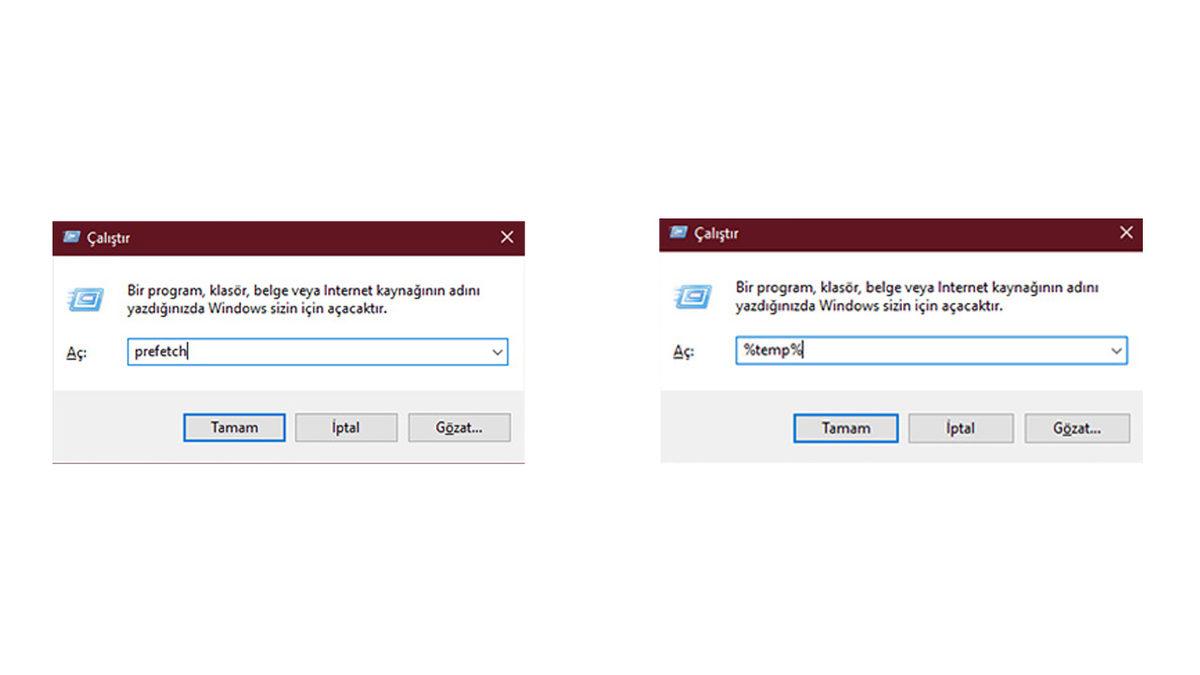
- Adım #1: Windows ve R tuşlarına aynı anda basın ve Çalıştır penceresini açın.
- Adım #2: Oluşturulan kutucuğa prefetch yazın ve Enter’a tıklayın.
- Adım #3: Oluşturulan klasördeki tüm dosyaları silin.
- Adım #4: Çalıştır penceresini birkez daha açın ve %temp% yazıp Enter’a basın
- Adım #5: Oluşturulan klasördeki tüm dosyaları silin.
Bilgisayarlarımıza zaman içinde gereksiz dosyalar doluşur ve bu dosyalar devamlı olarak belleği meşgul eder. Bu benzer biçimde durumlarda da genel anlamda oynanılan oyunlarda kasmalar yaşanabilir. Sizlere verdiğimiz adımları yaparak bir nebze de olsa bilgisayarınızı rahatlatabilirsiniz. Bunların da haricinde kullanmadığınız dosyalar var ise bu tarz şeyleri silerek bilgisayarın rahatlamasını sağlayabilirsiniz.
Güç seçeneklerini düzeltin
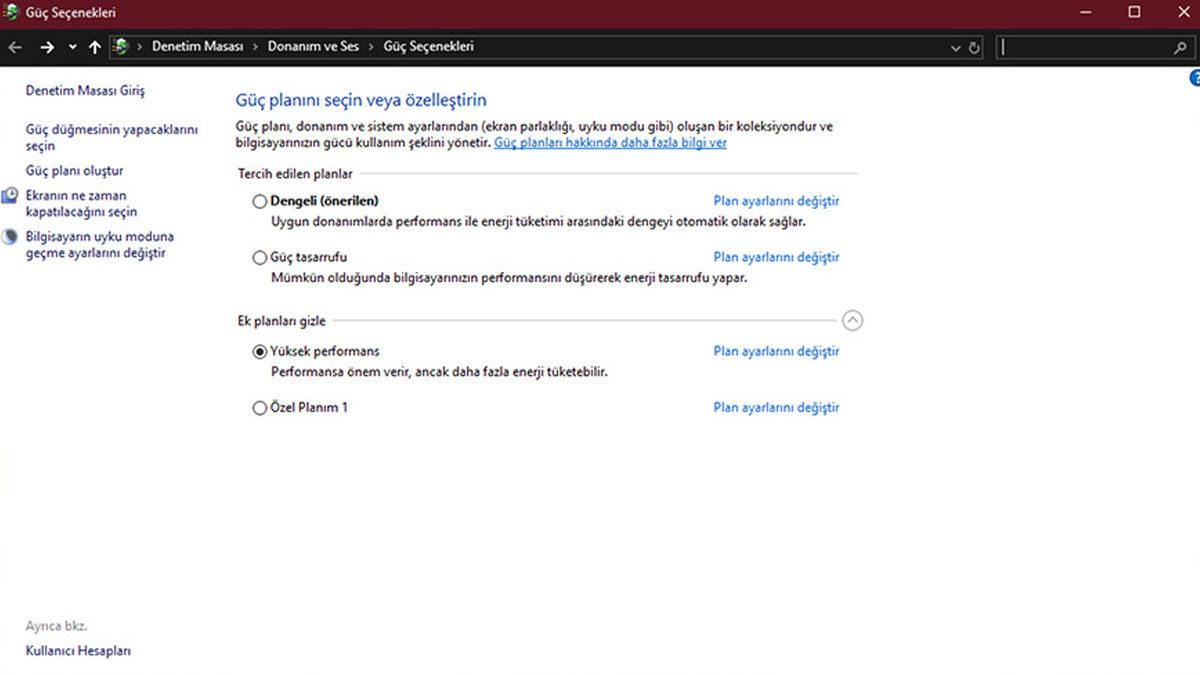
- Adım #1: Windows + R tuşlarına basıp Çalıştır penceresini açın.
- Adım #2: Oluşturulan kutucuğa powercfg.cpl yazıp Enter’a basın.
- Adım #3: Oluşturulan pencerenin alt tarafında bulunan Ek planları göster/gizle kısmı kapalıysa üzerine tıklayın ve açın.
- Adım #4: Bu bölümde bulunan “Yüksek performans” seçeneğine tıklayın.
Bildiğiniz suretiyle Windows işletim sisteminde güç seçeneklerini ayarlayabileceğiniz bir kısım bulunuyor. Bu bölümde dengeli, güç tasarrufu ve yüksek performans isminde üç değişik seçenek bulunuyor. Bilgisayarlar genel anlamda ilk açıldığından itibaren varsayılan bir halde Dengeli modunda kullanılıyor. Güç tasarrufu modunda da performanstan taviz verilerek bilgisayarın harcamış olduğu güç azalıyor.
Sizlere belirttiğimiz adımları tamamlayarak bilgisayarınızın enerjisini yüksek performans moduna ayarlayabilirsiniz. Bu mod bilgisayarınızın daha verimli çalışmasına olanak sağlıyor sadece harcanan gücü de bir miktar artırıyor. Bunun sonucunda daha çok enerji harcayarak oyunlarda daha iyi performans alabilirsiniz.
Ekran kartı sürücünüzü güncelleyin
Normal olarak eğer olmazsa olmaz maddelerden biri de ekran kartını güncelleştirmek. Oldukça rahat bir işlem olmasından dolayı etkisiz bir işlem benzer biçimde görülen güncelleştirmeler aslına bakarsak yaşam kurtarıcı olabiliyor. Sürücüleri güncelleştirmek, donanımlarınızdan alabileceğiniz maksimum gücü almanız için en etkili yöntemlerden biri. O şekilde ki ekran kartına gelen güncellemeler kimi zaman performansı %30 oranında artırabiliyor.
Ekran kartı yazılımınızı iyi mi güncelleyeceğini öğrenmek için buradaki içeriğimize göz atabilirsiniz. Kendi ekran kartınıza uygun sürücüleri bulduktan sonrasında bu tarz şeyleri yükleyin ve kurulumunu tamamlayın. Bu adımdan sonrasında ekran kartınız üstünde oldukça daha çok işlem yapabilir ve daha stabil, daha kuvvetli çalışmasını sağlayabilirsiniz.
PUBG FPS Artırma iyi mi yapılır, PUBG kasma problemi iyi mi çözülür sorularına cevap verdiğimiz rehberimizin sonuna gelmiş bulunuyoruz. Sizler için FPS artırmada işe yarayacak şekilleri yazdığımız bu içeriğimizin sonuna kadar tüm adımları yapmış olursanız gözle görülür FPS artışı hissedeceksiniz. CS:GO için FPS artırma rehberimize de göz atmak isterseniz buraya tıklayabilirsiniz. Bu ve bunun benzer biçimde içeriklerimizin devamı gelecek, kaçırmamak için bizleri takipte kalınca.