Root Nedir? Samsung Telefonlara Root Atma ve Kaldırma (2025)
Android cihazlara özellik olarak çağ atlatan, sadece kullanırken de bir o denli dikkatli olmanız ihtiyaç duyulan root nedir? Samsung telefonlara iyi mi root atılır? Root iyi mi kaldırılır? Sizler için yapmanız gerekenleri detaylı bir halde anlattık.
Android, özgür ve özelleştirilebilir bir işletim sistemi olsa da bazı engellemeler içeriyor. Bu kısıtlamalardan kurtulmak isteyen kullanıcılar ise çoğu zaman “root atma” işlemine başvuruyor. Android cihazlara root atarak sistem yöneticisi (süper kullanıcı) olan kullanıcılar, Android’in açık kaynak kodlu yapısından maksimum düzeyde faydalanabiliyorlar.
Cihaza root atıldığında, kullanıcıya birçok gelişmiş özellik sunulurken bununla birlikte güvenlik açıkları da oluşabilir. Root işlemi, cihazın garantisini geçersiz kılabilir ve hatalı uygulamalarla sistem kararsız hale gelebilir. Root işlemleri dikkat ve data gerektirir; ek olarak bu işlem esnasında yaşanabilecek sorunlardan Webtekno olarak görevli olmadığımızı hatırlatmak isteriz.
Root nedir?
Android cihazlarda “root” işlemi, kullanıcıya sistem üstünde tam yönetici (süper kullanıcı) yetkisi kazandırır. Bunu, Windows’ta “Yönetici olarak çalıştır” özelliğine; Linux’ta ise direkt root kullanıcı erişimi elde etmeye benzetebiliriz. Android, Linux tabanlı bir işletim sistemi olduğundan root yetkisi ile sistem dosyalarına, ayarlara ve güvenlik kısıtlarına erişim sağlanabilir.
Root edilmiş bir cihazın birçok pozitif yanları olduğu benzer biçimde bazı ciddi riskleri de bulunur. Deneyimsiz kullanıcılar için root işlemi, cihazın güvenliğini tehlikeye atabilir. Sadece bilgili kullanıcılar için root yetkisi, cihazın performansını artırma, görünümünü değişiklik yapma ve derin özelleştirme imkanı sunar. Tüm bu işlemler dikkatli bir halde yapılmalıdır.
Samsung telefonlara root iyi mi atılır?
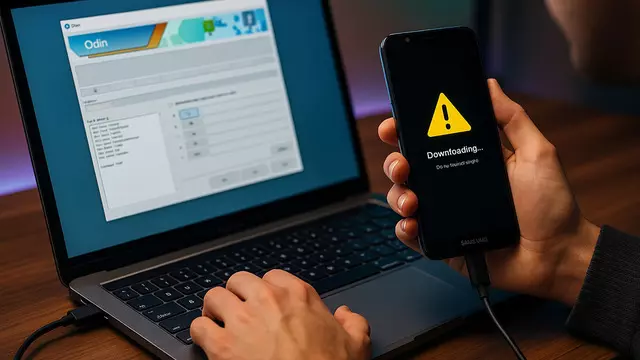
Samsung telefonlara root atma işlemi, öteki Android cihazlara kıyasla daha dizgesel bir yapıya haizdir. Bu işlemde çoğu zaman Odin yazılımı kullanılarak cihazın sistemine root dosyası yüklenir. Sadece başlamadan ilkin bazı mühim hazırlıkların yapılması gerekir. Mesela, cihazın model numarasını öğrenmek, verileri yedeklemek ve geliştirici seçeneklerini aktifleştirmek, root işleminin sorunsuz tamamlanması için tehlikeli sonuç adımlardır.
Bu rehberde, Samsung cihazlar için root işlemini adım adım açıklıyoruz. Anlatımı dikkatle takip ederek, cihazınıza zarar vermeden root yetkisi kazandırabilirsiniz. Gene de hatırlatmakta yarar var: Root işlemi, cihazınızı güvence kapsamı dışına çıkarabilir ve yanlış uygulandığında geri döndürülemez sonuçlar doğurabilir.
- Adım #1: Samsung cihazınızın model numarasını öğrenin.
- Adım #2: USB Hata Ayıklama Modunu açın.
- Adım #3: Verilerinizi yedekleyin.
- Adım #4: Odin programını indirin ve kurulumunu tamamlayın.
- Adım #5: Cihazınıza uygun root dosyasını indirin.
- Adım #6: Cihazınızı Download Mode’a alın.
- Adım #7: Odin programını çalıştırın.
- Adım #8: Samsung cihazınızı bilgisayara bağlayın
- Adım #9: Root dosyasını Odin ile cihazınıza yükleyin.
Adım #1: Samsung cihazınızın model numarasını öğrenin.
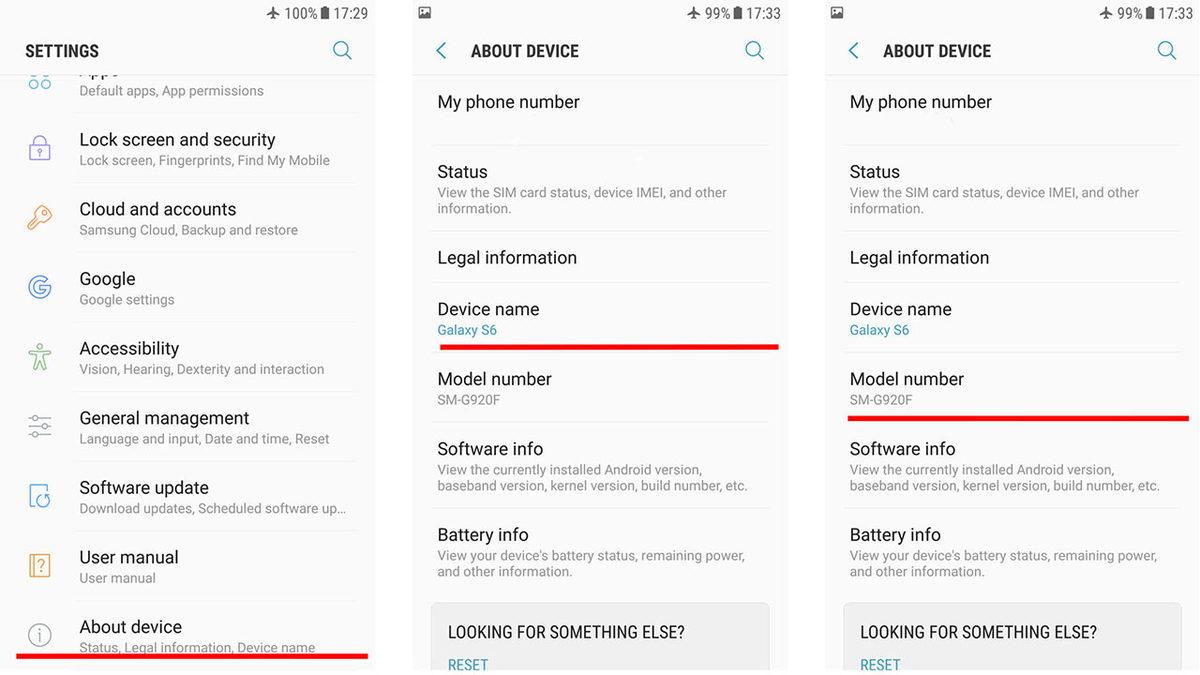
Root işlemi için ilk ve en mühim adım, cihazınıza uygun root dosyasını bulabilmektir. Bunun için Samsung cihazınızın model numarasını bilmeniz gerekir. Model numarasını öğrenmek için:
- Ayarlar > Aygıt Hakkında > Model Numarası
yolunu izleyerek cihazınıza ilişkin model kodunu görüntüleyebilirsiniz.
Bu numara çoğu zaman “SM-XXXX” formatındadır ve indirme yapacağınız root dosyasının doğru olması açısından fazlaca önemlidir. Model numarasını bir yere not ederek ilerideki adımlarda kullanmak suretiyle hazır tutun.
Adım #2: USB Hata Ayıklama Modunu açın.

Root işleminin sorunsuz ilerleyebilmesi için cihazınızın USB Hata Ayıklama modunun etken olması gerekir. Bu özellik, bilgisayarınızın cihazla daha derin düzeyde kontakt kurmasına olanak tanır.
Bu modu açmak için ilk olarak Geliştirici Seçenekleri‘ni etken hâle getirmeniz gerekir:
- Ayarlar > Aygıt Hakkında > Yazılım Detayları yoluna gidin.
- Yapım numarası (yada Derleme Numarası) seçeneğine art arda 7 kez dokunun.
- Geri dönerek Ayarlar > Sistem > Geliştirici Seçenekleri menüsüne girin.
- Buradan USB Hata Ayıklama seçeneğini etken hâle getirin.
Bu adımları tamamladıktan sonrasında cihazınız root işlemleri için hazır hâle gelecektir.
Adım #3: Verilerinizi yedekleyin.
Root işlemi esnasında cihazınızdaki veriler silinmez, sadece her ihtimale karşı tam yedek almak son aşama önemlidir. Ihtimaller içinde bir hata durumunda fotoğraflarınızı, videolarınızı, rehberinizi ve uygulamalarınızı kaybetmemek için yedekleme işlemini atlamayın.
Cihazınızın verilerini Google hesabınıza, Samsung Cloud’a yada direkt bilgisayarınıza yedekleyebilirsiniz.
- Tavsiye edilen yol: Ayarlar > Sistem > Yedekle ve Sıfırla > Verileri Yedekle
Adım #4: Odin programını indirin ve kurulumunu tamamlayın.

Samsung cihazlarda root işlemlerinde en sık kullanılan araçlardan biri Odin yazılımıdır. Odin yardımıyla root dosyasını yada hususi ROM’ları cihazınıza yükleyebilirsiniz.
Odin programının güncel ve işletim sisteminiz için uyumlu olan sürümünü burada bulunan bağlantıdan indirin. İndirdiğiniz dosyanın kurulumunu tamamladıktan sonrasında uygulamayı yönetici olarak çalıştırın. Uygulama hakkında daha detaylı bilgiye buradaki yazımızdan ulaşabilirsiniz.
Adım #5: Cihazınıza uygun root dosyasını indirin.

Root işlemi için cihazınıza hususi olarak hazırlanmış bir dosyaya ihtiyacınız olacak. Bu dosya çoğu zaman .tar yada .img formatında olur.
Tavsiye edilen güncel kaynaklar:
Cihazınıza uygun dosyayı bulduğunuzdan güvenli olun. Yanlış bir dosya, cihazınızın açılmamasına niçin olabilir.
Adım #6: Cihazınızı Download Mode’a alın.
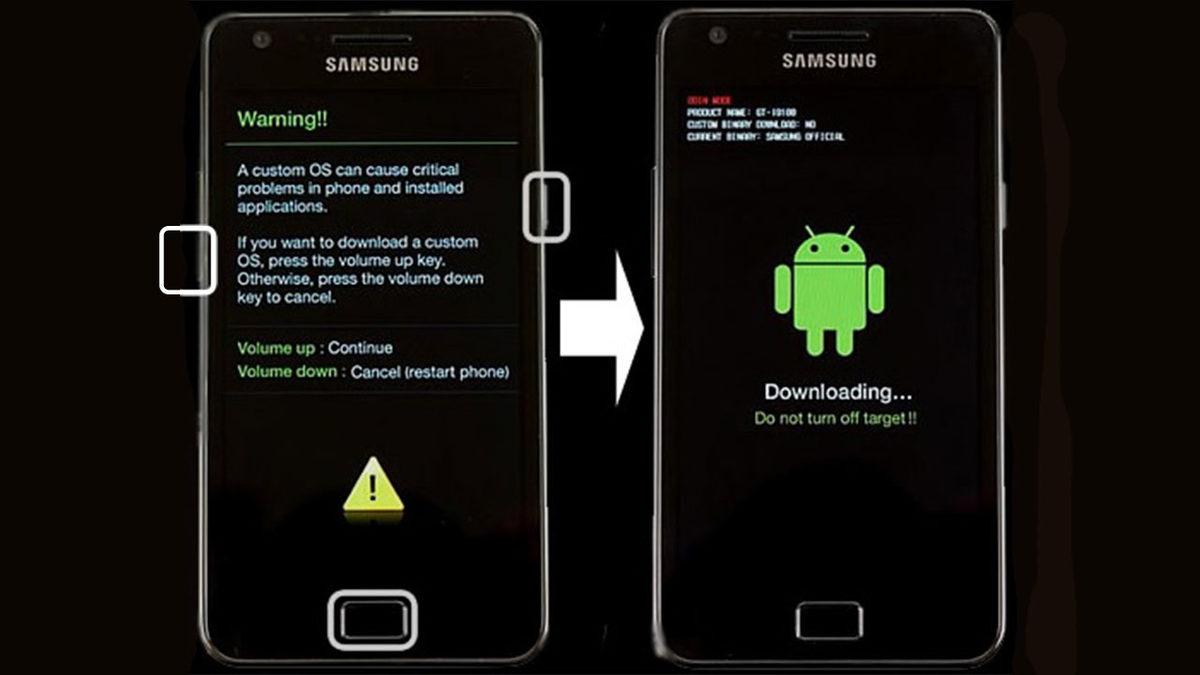
Root dosyasını Odin ile yükleyebilmek için cihazınızı Download Mode’a almanız gerekir.
Yeni Samsung modeller (Bixby’siz):
- Aleti kapatın.
- USB kablosunu bilgisayara bağlayın.
- Ses açma + ses kısma tuşlarına aynı anda basılı tutun.
Eski Samsung modeller (Home tuşlu):
- Aleti kapatın.
- Ses kısma + Home + Güç tuşlarına aynı anda basılı tutun.
Ekranda bir uyarı çıkarsa, devam etmek için ses açma tuşuna basın.
Adım #7: Odin programını çalıştırın.
Odin programını yönetici olarak açın. Cihazınızı tanıması için USB ile bilgisayara bağlamadan ilkin program açık olmalıdır. Bağlantı başarıya ulaşmış olduğunda Odin ekranının sol üst köşesinde mavi renkte “COM” ibaresi görünür.
Adım #8: Samsung cihazınızı bilgisayara bağlayın.
Download moda aldığınız cihazınızı USB kablosu ile bilgisayarınıza bağlayın. Cihazınızın bağlantısını gerçekleştirdiğinizde Odin cihazınızı otomatikman tanıyacak ve yükleme işlemleri için sizin onayınızı bekleyecektir. Eğer tanımazsa:
- USB kablosunun sağlam olduğundan güvenli olun
- Gerekirse Samsung USB sürücülerini bilgisayarınıza yükleyin
- (Google’da: “Samsung USB Driver for Mobile Phones”)
Adım #9: Root dosyasını Odin ile cihazınıza yükleyin.

Root dosyasını Odin üstünden cihazınıza yüklüyoruz:
- Adım #1: Odin’de AP (yada PDA) butonuna tıklayın.
- Adım #2: İndirdiğiniz .tar.md5 yada .img.tar dosyasını seçin.
- Adım #3: Auto Reboot ve F. Reset Time seçenekleri işaretli olsun.
- Adım #4: Arkasından “Start” butonuna tıklayın.
İşlem tamamlandığında telefonunuz otomatikman açılır ve Magisk adlı uygulama cihazınıza yüklenmiş olur. Böylelikle cihazınıza root yetkisi kazandırmış olmuş olursunuz.
Magisk Nedir?

Magisk, root erişimini güvenli ve modüler bir halde yöneten, günümüzde en fazlaca tercih edilen root yönetim aracıdır. Önceki yıllarda kullanılan SuperSU yazılımının yerini almıştır. “topjohnwu” tarafınca geliştirilen Magisk, sistem dosyalarını direkt değiştirmeden root yetkisi sağlar, böylece sistem güncellemeleri ve bazı güvenlik kontrolleriyle daha azca mesele yaşanır.
Magisk yardımıyla:
- Root yetkisini anlık olarak açıp kapatabilirsiniz.
- Root isteyen uygulamalara hususi izinler verebilirsiniz.
- Magisk modülleri ile cihazınıza yeni özellikler kazandırabilirsiniz.
- Google SafetyNet’i atlatmak için “Magisk Hide” hususi durumunu kullanabilirsiniz (bazı cihazlarda).
Rootlu bir cihazda neler yapılabilir?

Rootlu bir aygıt, düzgüsel kullananların erişemeyeceği birçok sistemi özelleştirme ve hızlandırma imkânı sunar. Aşağıda root işlemi sonrası yapılabilecek popüler işlemler yer ediniyor:
- Rootlu bir cihazda telefondaki kullanmadığınız sistem uygulamalarını kaldırabilirsiniz,
- Telefon eski ise animasyonları hızlandırabilir yada çekirdekleri hızlandırarak göndererek telefonun çalışmasını hızlandırabilirsiniz şu demek oluyor ki telefonunuza overclock yapabilirsiniz.
- Telefonunuzun ekran çözünürlüğünü değiştirebilirsiniz.
- Cihazınızın Android sürümünü değiştirebilirsiniz.
- Bellek kartını cihazınızın kendi hafızası olarak tanımlayabilirsiniz.
- Root explorer uygulamasını kullanarak sistem dosyalarına erişebilirsiniz. Uygulama hakkında daha detaylı bilgiye buradan haberimize giderek ulaşabilirsiniz.
- Legal olmasa da ücretli olan uygulamaları cihazınıza kurabilirsiniz.
- Root yetkisi gerektiren uygulamaları sorunsuzca kullanabilirsiniz.
- Kayıtlı Wi-Fi şifrelerini görüp paylaşabilirsiniz.
- Uygulama verilerine tam yetkiyle erişebilir, dosya ve uygulamaları gizleyebilirsiniz.
- Düzmece bir halde olduğunuz yerden değişik bir yerde konum gönderebilirsiniz.
- Cihazınızı tamamen ve sonsuz bir halde kişiselleştirebilirsiniz.
- Reklam engelleyiciler kullanarak rahatsız edici reklamlardan sonsuza kadar kurtulabilirsiniz.
- Bu işlem pek kolay olmasa da silinen dosyalarınızı geri getirebilirsiniz.
Samsung Cihazlarda Root Kaldırma (Unroot Etme) Iyi mi Yapılır?
Eğer root işleminden sonrasında cihazınızı yine eski haline döndürmek istiyorsanız, şu demek oluyor ki root kaldırmak istiyorsanız bunu Magisk uygulaması üstünden kolayca yapabilirsiniz:
- Adım #1: Magisk uygulamasını açın.
- Adım #2: Ayarlar menüsüne girin.
- Adım #3: “Complete Uninstall” yada “Tamamen Kaldır” seçeneğine dokunun.
- Adım #4: Onaylayın ve cihazın tekrardan başlamasını bekleyin.
Bu işlem cihazınızı root öncesi haline getirir. Bazı durumlarda yapınak ayarlarına döndürme işlemi de önerilir. Garantiye gönderme yada resmi güncellemeleri alma benzer biçimde durumlarda root kaldırma oldukça önemlidir.
Siz kıymetli okuyucularımız için root yapmanın yollarını adım adım anlattık. Root atma işlemi esnasında dikkat etmeniz ihtiyaç duyulan püf noktaları da detaylı bir halde açıkladık. Son olarak; cihazınızı kullanırken ve uygulamalara root yetkisi verirken iki kere düşünüp dikkatli davranmanız icap ettiğini de belirtmeden geçmeyelim.