Steam Oyun Taşıma İşlemi Iyi mi Yapılır?

Birkaç rahat adımla Steam oyun taşıma işlemi iyi mi yapılır? İşte Steam kütüphanenizdeki oyunları bir sürücüden diğerine taşımak için yapmanız gerekenler.
Valve’ın ilk olarak 2003 senesinde piyasaya sürdüğü Steam, günümüzün en popüler oyun kütüphanelerinin başlangıcında geliyor. Piyasaya yeni sürülecek olan birçok oyun, bu platform üstünden çıkış yapmış olup oyuncularla buluşuyor. Her ay milyonlarca oyuncu tarafınca kullanılan Steam’le ilgili dört gözle beklenen sorular da olmuyor değil.
Steam, kullanıcılara oyunlarını indirip kurabilmeleri için birden fazla kütüphane klasörü sunar ve bu sayede oyunları indirirken nereye oluşturmak istediğinizi seçebilirsiniz. Sadece sonradan düşünce değiştirdiğinizde oyunu değişik bir klasöre taşımak birazcık kafa karıştırıcı olabilir. Hatta bunun için oyunu silip sıfırdan yeniden yükleyenler bile var. Bu içeriğimizdeyse oyunu silmeye gerek olmadan, birkaç dakika içinde “Steam oyun taşıma iyi mi yapılır?” sorusuna cevap vereceğiz.
Steam oyun taşıma işlemi iyi mi yapılır?
- Adım #1: Oyunu taşıyacağınız yeni bir Steam klasörü oluşturun.
- Adım #2: Oyun dosyalarını oluşturduğunuz yeni klasöre taşıyın.
Adım #1: Oyunu taşıyacağınız yeni bir Steam klasörü oluşturun:
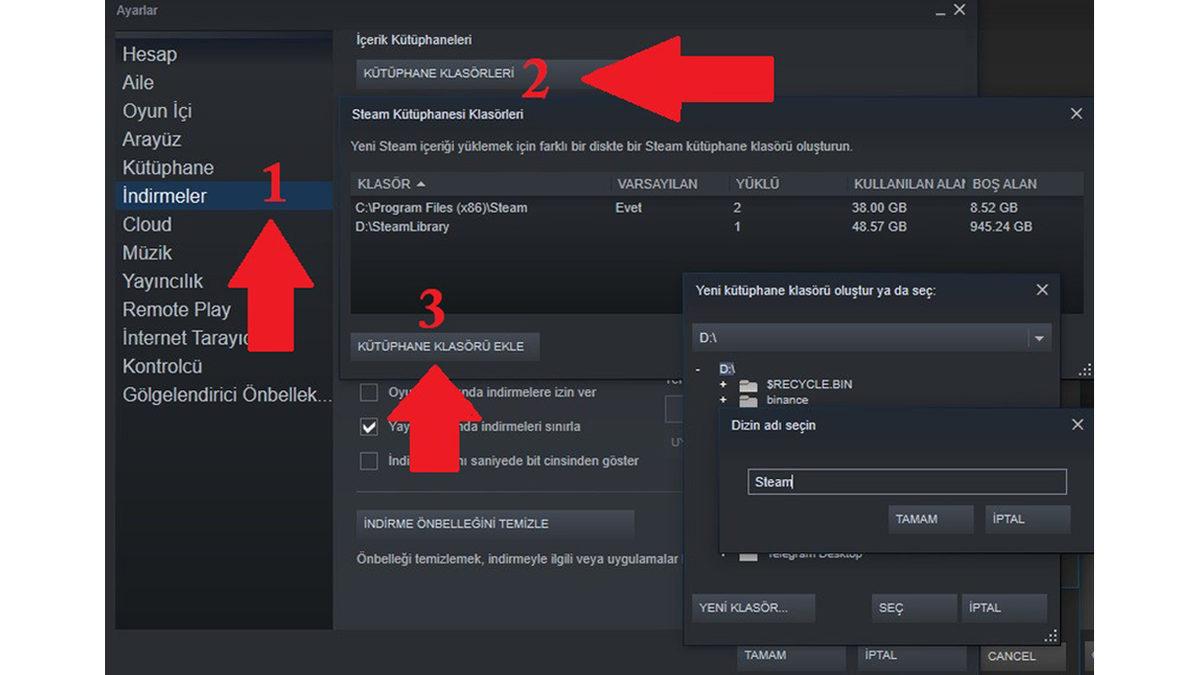
Steam oyun taşıma işlemi yapabilmek için ilk olarak taşımak istediğiniz sürücü üstüne yeni bir Steam kütüphane klasörü eklemeniz gerekmekte. Bunu Steam üstünden yapmak için şu adımları takip edin Steam > Ayarlar > İndirmeler > Kütüphane Klasörleri.
Oluşturulan sekmede sol alt köşede yer edinen “Kütüphane Klasörü Ekle” seçeneğine tıklayın, klasörü oluşturmak istediğiniz sürücüyü seçin ve arkasından “Yeni Klasör” seçeneğine tıklayın. Yeni klasöre istediğiniz adı verin ve “Tamam” deyin. Seçtiğiniz klasör “Steam Kütüphanesi” klasörleri içinde görünecektir.
Adım #2: Oyun dosyalarını oluşturduğunuz yeni klasöre taşıyın:
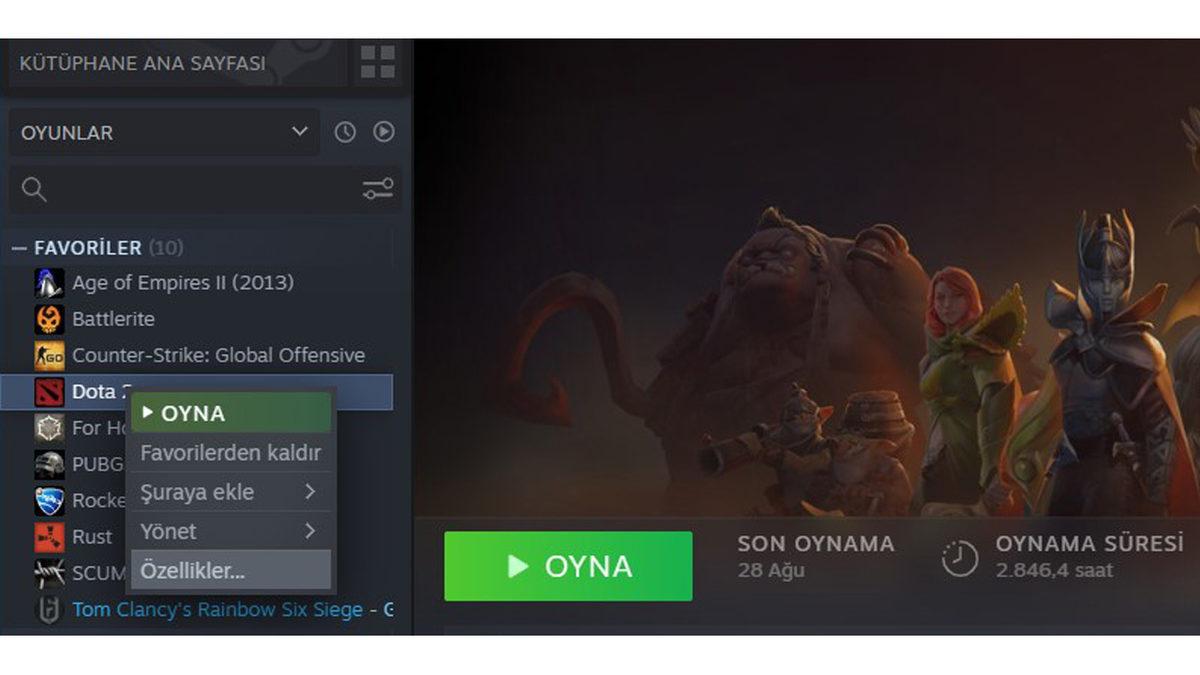
Steam oyun dosya konumunu değiştirebilmek için yeni klasör oluşturduğunuza bakılırsa sırada oyunu taşımak var. Bunun için Steam kütüphanenizde taşımak istediğiniz oyuna sağ tıklayın ve “Özellikler“i seçin.
Oluşturulan sekmeden “Mahalli Dosyalar” ve arkasından “Yükleme klasörünü taşı…” seçeneğine tıklayın. Buradan oyunu taşımak istediğiniz Steam kütüphanesini seçin ve “Klasörü Taşı” deyin.
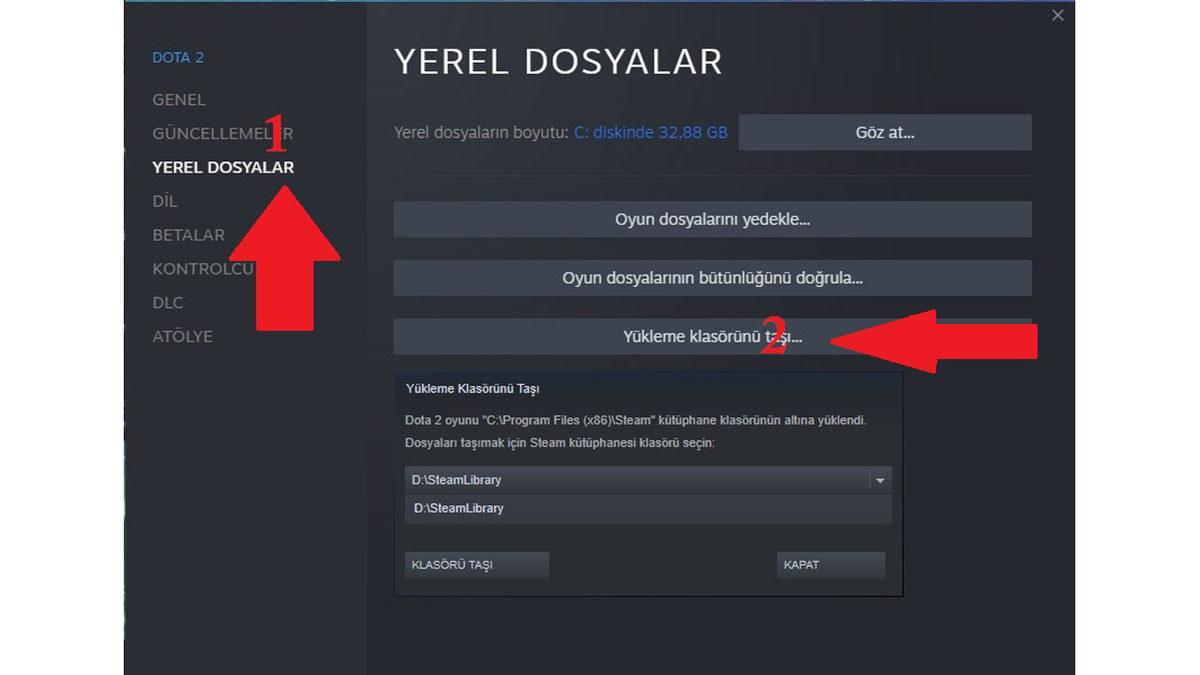
İşlem tamam. Steam, oyun dosyalarını oluşturduğunuz yeni kütüphane klasörüne taşıyacaktır. Öteki Steam oyunlarını taşımak için de bu yöntemi kullanabilirsiniz.
Steam oyun dosyalarını başka sürücüye aktarma işleminin iyi mi yapılacağını anlattığımız içeriğimizin burada sonuna geliyoruz. Bunun benzer biçimde daha çok içeriğe ulaşmak için sitemizi takip etmeyi ihmal etmeyin.
![[6-9 Mart] Toplam Değeri 6 Bin TL'yi Aşan 4 Oyun, Xbox'ta Bu Hafta Sonu Ücretsiz](https://kitapbar.com/wp-content/uploads/2026/03/651514-700x400-390x220.jpg "[6-9 Mart] Toplam Kıymeti 6 Bin TL'yi Aşan 4 Oyun, Xbox'ta Bu Hafta Sonu Parasız 5")

![[6-9 Mart] 2.250 TL Değerindeki 3 Oyun Bu Hafta Sonu Steam'de Ücretsiz](https://kitapbar.com/wp-content/uploads/2026/03/651508-700x400-390x220.jpg "[6-9 Mart] 2.250 TL Tutarındaki 3 Oyun Bu Hafta Sonu Steam'de Parasız 7")
![[Mart 2026] Toplam Fiyatı 8 Bin TL'yi Aşan 13 Oyun Amazon Luna'da (Prime Gaming) Ücretsiz](https://kitapbar.com/wp-content/uploads/2026/03/651499-700x400-390x220.jpg "[Mart 2026] Toplam Fiyatı 8 Bin TL'yi Aşan 13 Oyun Amazon Luna'da (Prime Gaming) Parasız 8")