Telefondaki Dosyalar Bilgisayarda Görünmüyor (Çözüm)
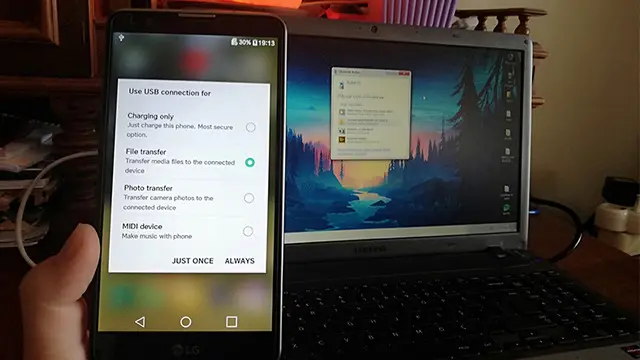
Her ne kadar artık değişen teknolojinin ilerlemesiyle beraber kablolu dosya aktarımından tamamen bulut sistemine geçmiş olsak da birçok kullanıcı hâlâ bu metodu kullanıyor. Sadece telefondaki dosyalar Android cihazınızı bilgisayarınızda bağladığınızda görünmüyorsa bu oldukça sinir bozucu olabiliyor. İşte bu probleminin çözümü:
Son yıllarda teknoloji neredeyse tamamen kablosuz bir hâle gelmeye başladı. Android ve iOS cihazlarımızdaki dosyaları artık USB kablosunu bilgisayarımıza takmaya gerek kalmadan bulut sistemleri yardımıyla aktarabiliyor, internete Wi-Fi üstünden bağlanabiliyor, aynı Wi-Fi ağına bağlı cihazları beraber kullanabiliyor ve hoparlörlere yada kulaklıklara Bluetooth ile bağlanabiliyoruz.
Sadece birçok kullanıcı hâlâ mobil cihazını kablo vasıtasıyla bilgisayarlarına bağlamayı tercih ediyor. Zira bu hem daha güvenli hem de daha süratli. Maalesef kimi zaman bunu yaparken sinir bozucu bir ekip problemler da meydana gelebiliyor. Mesela bilgisayarınıza bağladığınız telefondaki dosyalar bilgisayarda görünmüyor ve dosya aktarımı gerçekleştiremiyorsunuz.
Normalde Android cihazınızı bilgisayara bağladığınızda Windows aleti otomatikman MTP (Media Aktarma Protocol) aleti olarak algılar ve lüzumlu sürücüleri Dosya Gezgini’nde telefonu görüntüleyebilmek için yükler. İşte mesele da tam olarak burada başlıyor.
Telefondaki dosyalar bilgisayara bağlayınca niçin görünmez?
Eğer cihazınıza root işlemi uyguladıysanız, Android Studio ya da Eclipse için emülatör olarak kullandıysanız yada yeni bir ROM taktırdıysanız cihazınıza ADB (Android Debug Bridge) sürücüsü yüklemiş olma ihtimaliniz bir fazlaca yüksek. Bu sürücü PC’nizin telefonunuza gönderilmiş olduğu komutları kimi zaman bozabiliyor ve telefonunuz bilgisayarınızda görünmüyor.
Sadece bunun sebebinin daima ADB’den kaynaklanmadığını da bilmenizde yarar var. Bu mesele çeşitli sebeplerden kaynaklanabiliyor ve bu problemi yaşayan cihazların içinde ADB sürücüsü asla yüklenmemiş cihazlarda var. Bununla birlikte, hazırlamış olduğumuz rehberde telefondaki dosyalar bilgisayarda görünmüyor sorununa çözüm olabilecek şekilleri deneyebilirsiniz.
“Telefondaki dosyalar bilgisayarda görünmüyor” problemi iyi mi çözülür?
1. Yöntem: İki aleti da tekrardan başlatıp değişik bir USB girişi deneyin
Eğer Android cihazınızı USB girişinden bilgisayara bağlıyorsanız ve hiçbir şey olmuyorsa, bu yöntemi tecrübe etmek ilk yapacağınız şey olmalı. USB girişleri kimi zaman sıkıntıya sebep olabiliyor. Bu yüzden iki aleti da tekrardan başlatarak Android aleti başka bir USB girişine takmayı deneyin.
2. Yöntem: Değişik bir USB kablosu kullanın
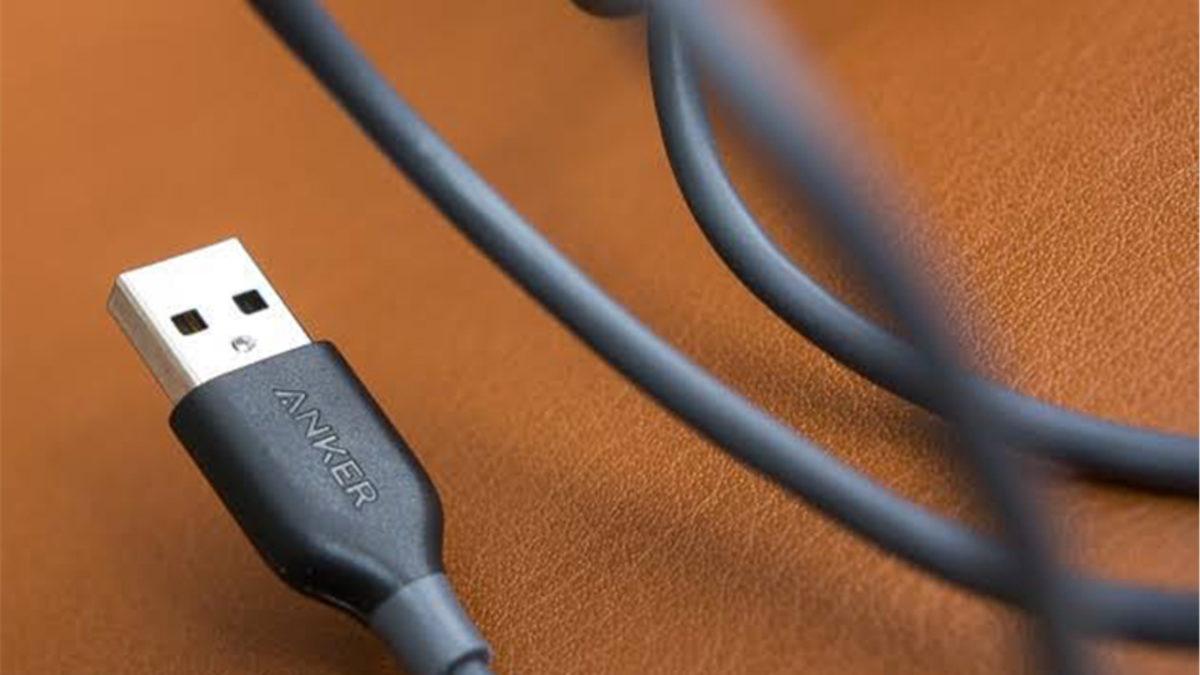
Kimi zaman USB girişlerinde değil de USB kabloları telefondaki dosyalar bilgisayarda görünmüyor sorununa sebep olabiliyor. USB kabloları çoğu zaman gözle görünür bir şekilde deformasyon yaşamadığından probleminin onlarda olup olmadığını idrak etmek birazcık zor olsa gerek.
- Telefonu bilgisayara başka bir kablo ile bağlayın
- Eğer telefondaki dosyalar bilgisayarda görünüyorsa sorun çözülmüş anlama gelir.
- Eğer mesele hala devam ediyorsa değişik kabloyu gene değişik bir USB girişinde deneyin.
- Eğer Windows’un yeni aygıt takılınca çıkardığı sesi duyuyor sadece dosyaları göremiyorsanız muhtemelen mesele donanımdan değil sürücüden kaynaklanıyordur.
3. Yöntem: Micro USB girişini paklayın
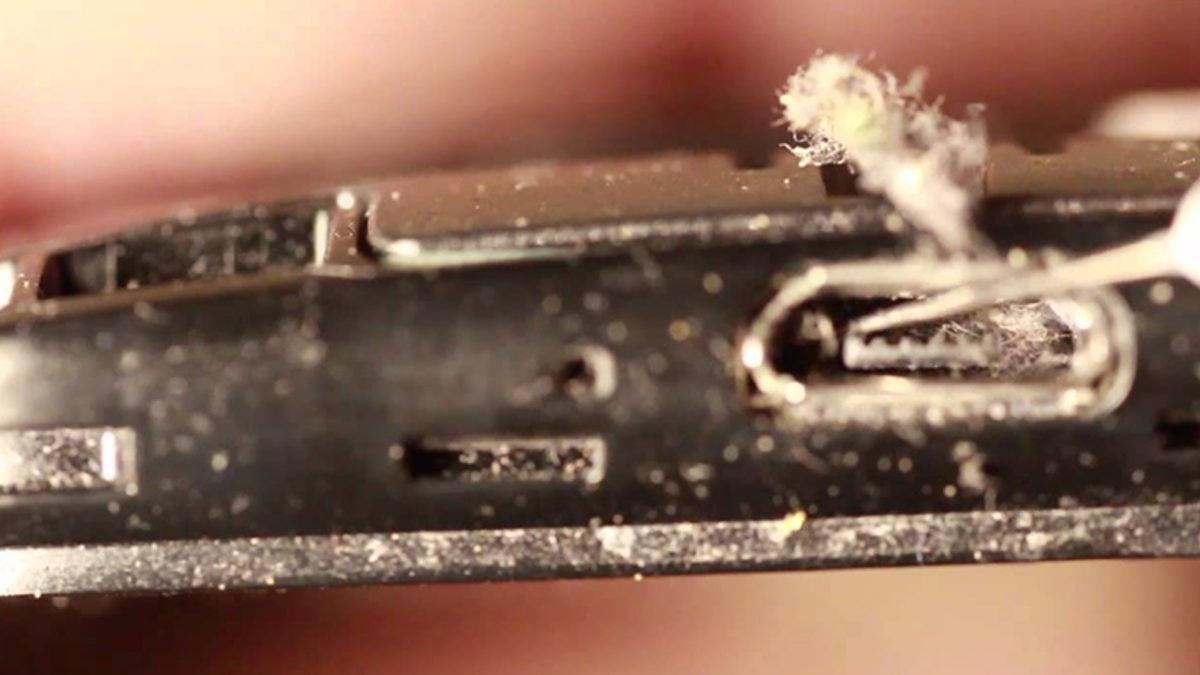
Android cihazınızın micro USB girişinde toz vb. herhangi bir yabancı madde bulunmadığından güvenli olun. Eğer cihazınızı cebinizde uzun süre tutuyorsanız pamuklanma problemi yaşıyor olmanız muhtemeldir. Bu da telefonunuza giden elektriğin oraya gitmesini elde eden pinlerin temasını engeller. Bu problemi gidermek adına:
- Micro USB girişine iyice bakabilmek adına oraya ışık tutun
- Telefonunuzu kapatın ve iğne şeklinde ince ve sert bir madde yardımıyla pinlerin etrafını paklayın
- Oldukça küçük bir pamuk parçasına alkol damıtarak ince uçlu aletin ucuna geçirin ve micro USB girişinin etrafını iyice paklayın
- 2 saat kurumasını bekledikten sonrasında telefonu açıp yine bağlantı oluşturmayı deneyin
4. Yöntem: Telefon üstünden bağlantı yöntemini belirleyin
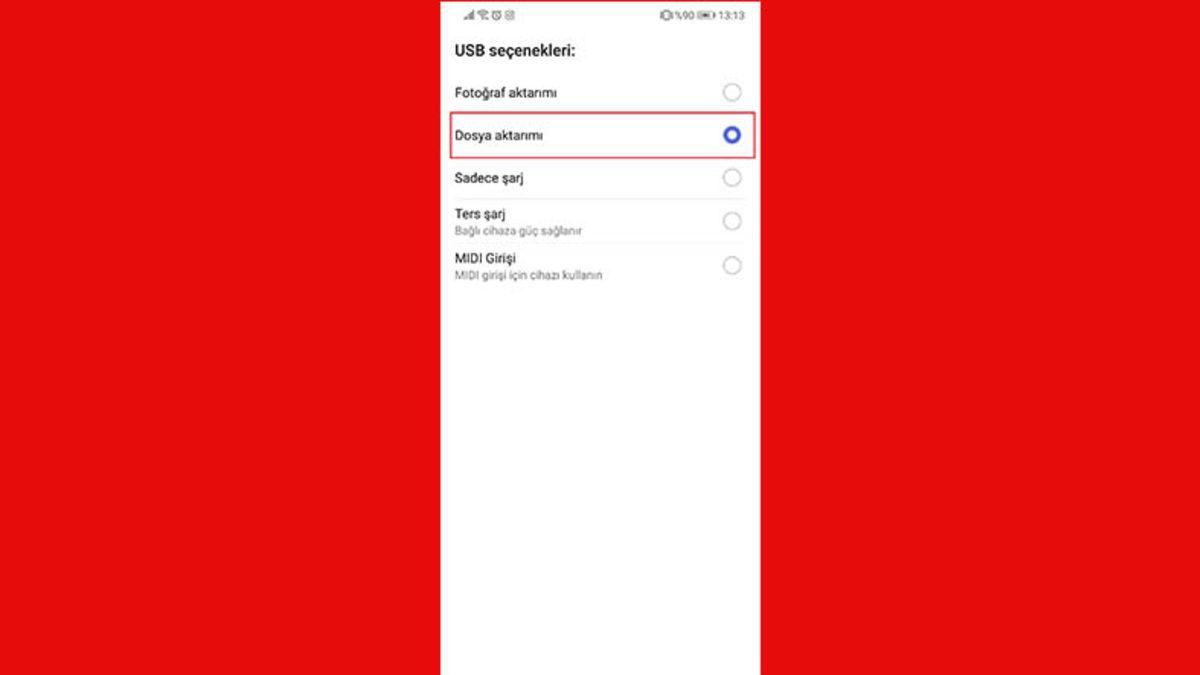
- Cihazınızı bilgisayara bağlayın
- Telefonunuzda bildirim çubuğunu aşağı kaydırın ve bağlantı yöntemine dokunun
- Buradan dosya aktarımı seçeneğine dokunun
5. Yöntem: MTP sürücüsünü güncellemek
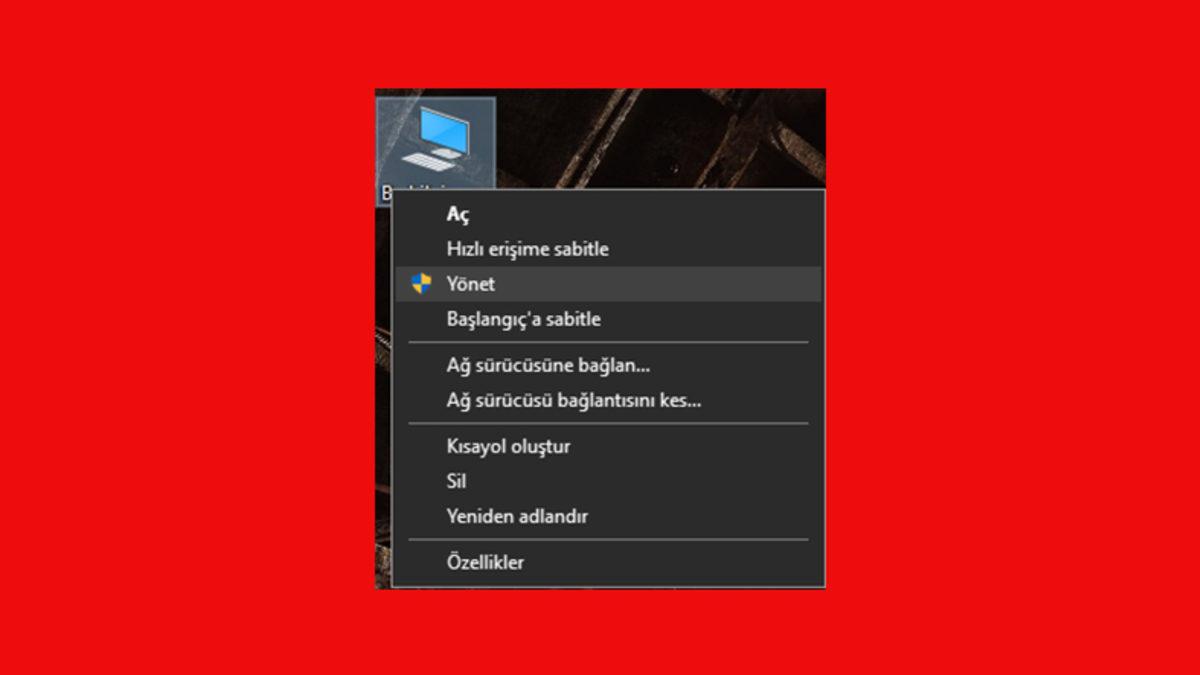
Eğer yukarıdaki yöntemlerin hiçbiri işe yaramadıysa bir ihtimal sürücü problemi yaşıyorsunuzdur. Denetim Panelini>Aygıtlar ve Yazıcılar dizinine gidin. Eğer cihazınız orada görünüyorsa kendi ismiyle görünüyorsa mesele yok anlama gelir. Sadece cihazınız orada MTP ya da Tanımlanmamış şeklinde görülüyorsa sürücülerinizi güncellemeniz gerekiyor anlama gelir.
- Bilgisayarım’a sağ tıklayın ve Aygıt Yöneticisi’ni açın (Windows 10’da Yönet)
- Taşınabilir cihazlar sekmesini büyütün ve cihazınızın orada olup olmadığına bakın. Eğer cihazınızın adı yok yada sarı bir ünlem var ise sağ tıklayıp Sürücüyü Güncelle’ye tıklayın
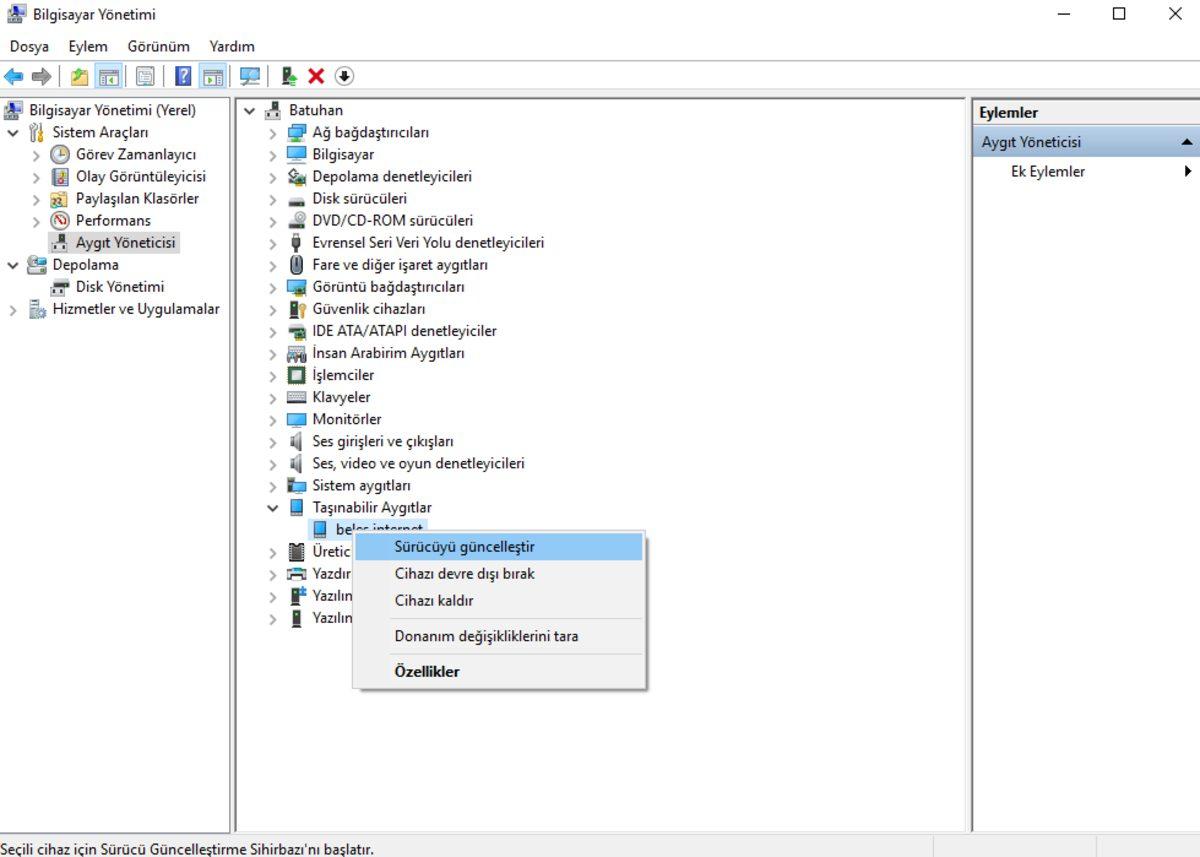
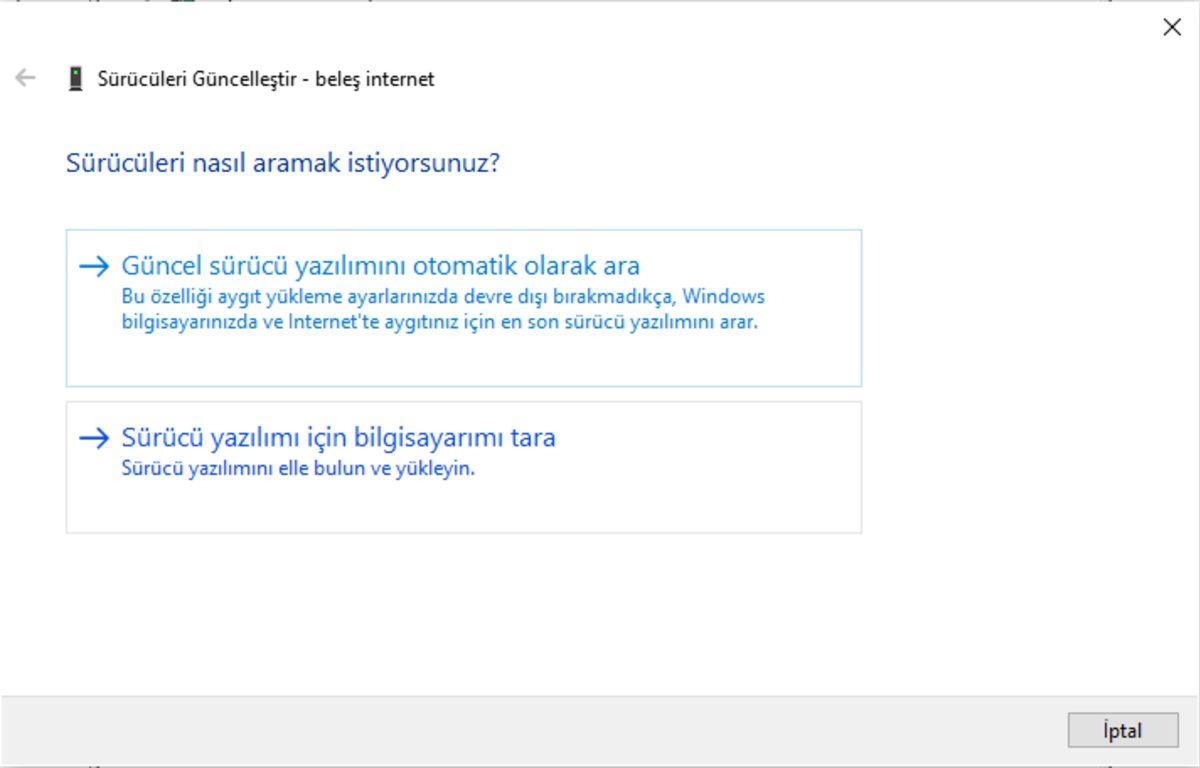
- Bilgisayarınız sizden sürücüyü çevrimiçi olarak yada bilgisayarınızdan manuel olarak arama seçeneğini işaretlemenizi isteyecek, bilgisayarınızı taramayı seçin
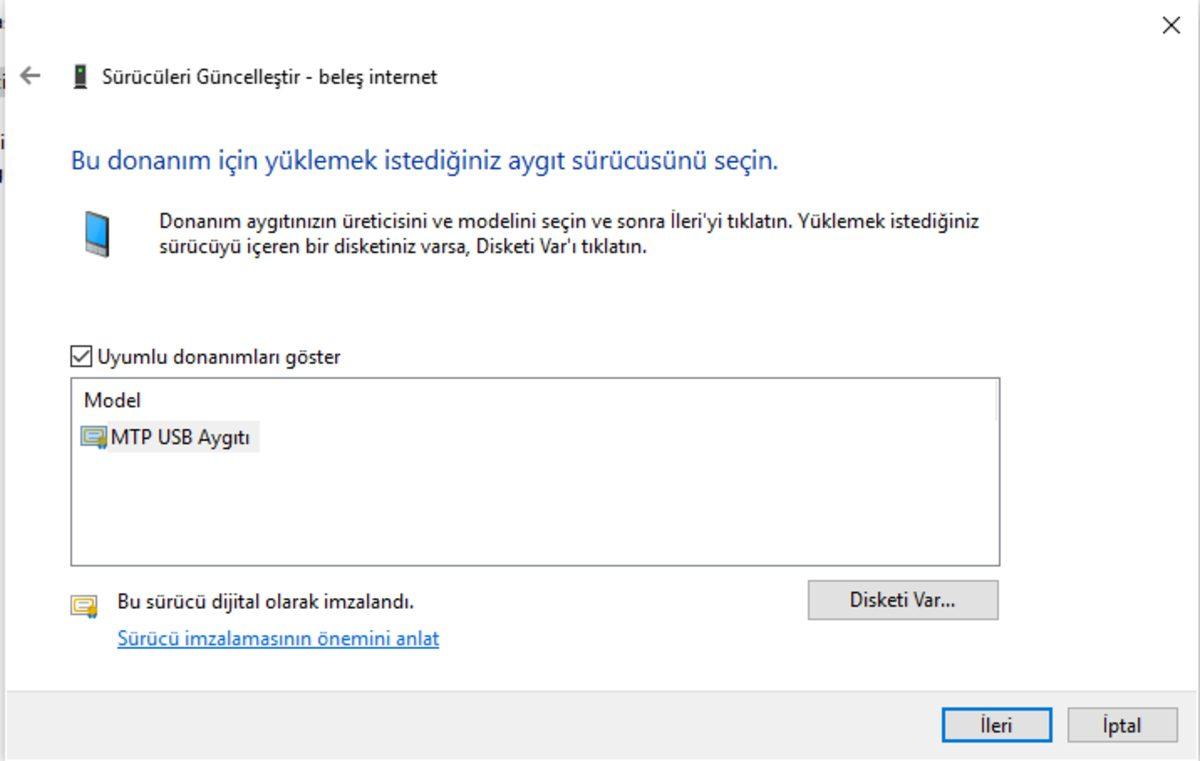
- Karşınıza çıkan seçeneklerden Bilgisayarımdaki kullanılabilir sürücülerin bir listesinden seçmeme izin ver seçeneğini işaretleyin
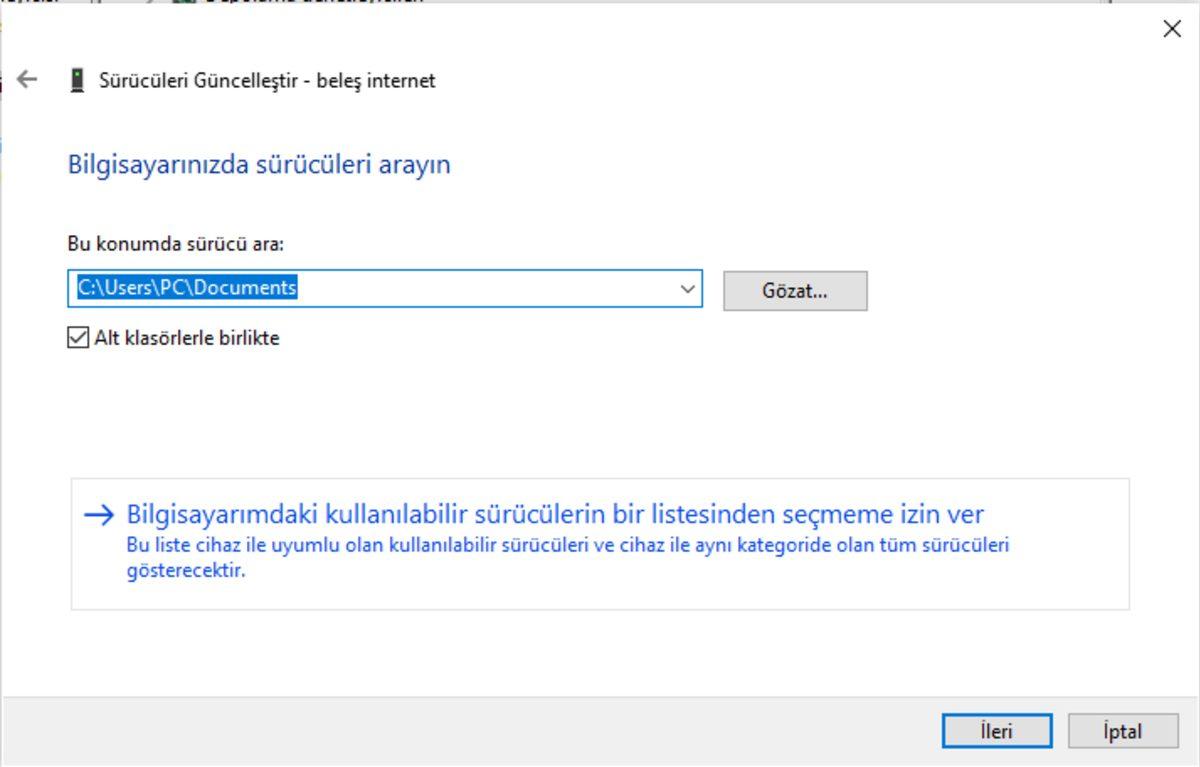
- MTP USB aygıtı seçeneğini işaretleyin ve işlem tamamlanana kadar bekleyin
6. Yöntem: Android sürücülerini tekrardan yükleyin
Hazır bilgisayarımızın bu kısmındayken son olarak Android sürücülerinin bilgisayarımızda yüklü olduğundan güvenli olalım.
- Android cihazınızı bilgisayarınıza bağlayıp Aygıt Yöneticisine girin
- Taşınabilir Aygıtlar sekmesinin altında kendi cihazınızı bulun. (Eğer Taşınabilir Aygıtlar seçeneği yoksa Öteki Aygıtlar seçeneğine tıklayın)
- Sağ tıklayıp Aleti Kaldır seçeneğine tıklayın
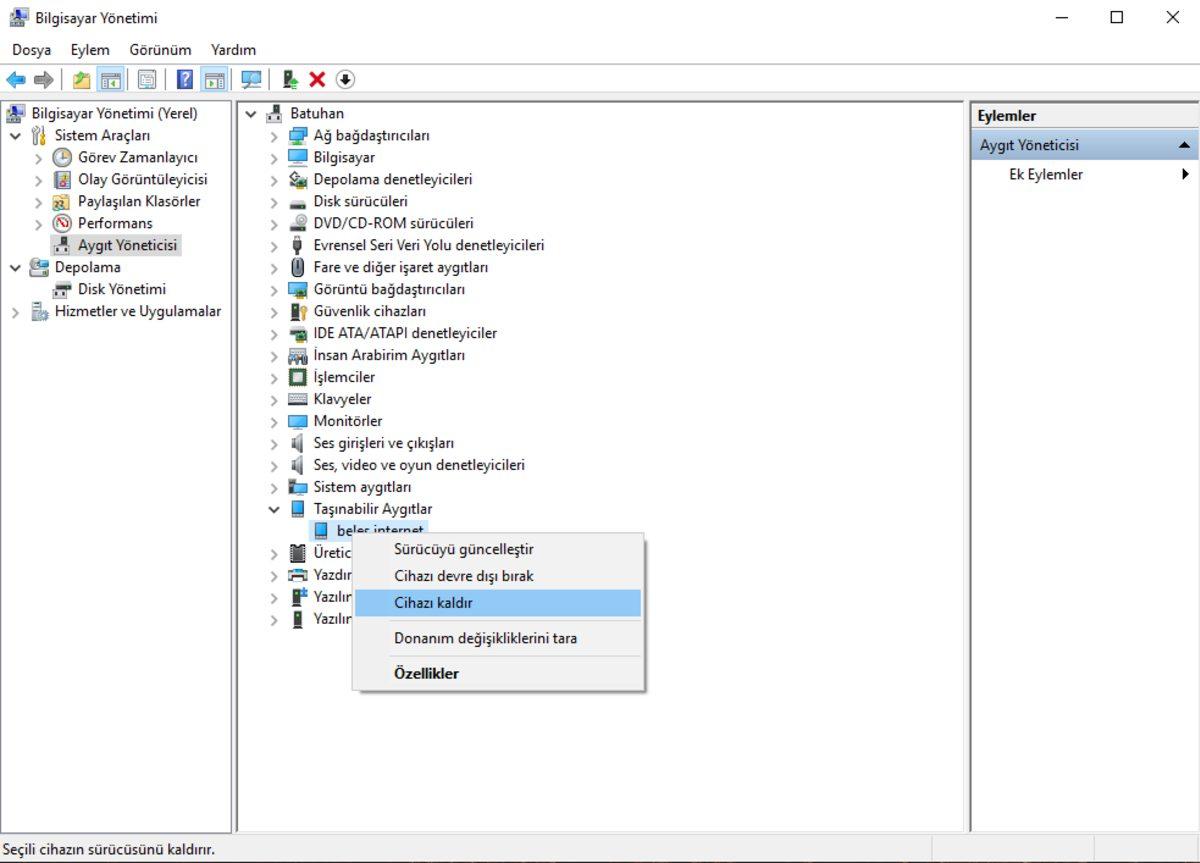
- Aygıt listeden kalktıktan sonrasında kabloyu bilgisayarınızdan çıkartın
- Kabloyu geri takının ve Windows’un sürücüyü geri yüklemesini bekleyin
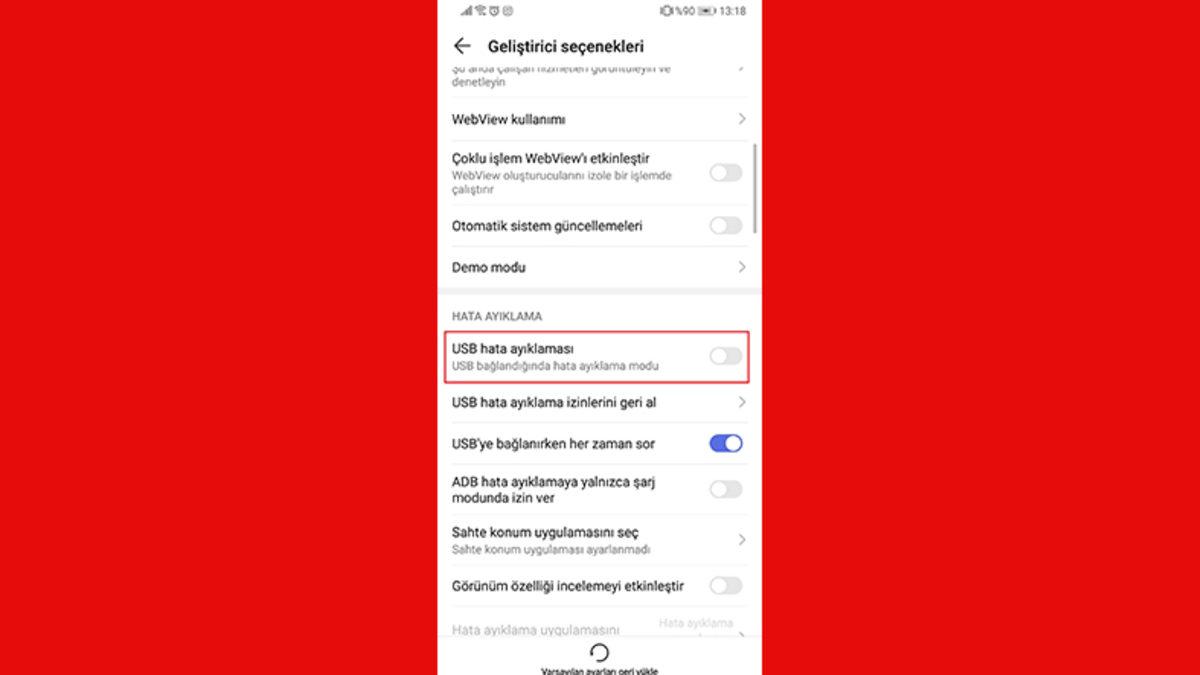
7. Yöntem: USB Hata Ayıklama modunu etkinleştirin
Eğer hiçbir yöntem işe yaramadıysa son umar olarak Android cihazınızdan USB hata ayıklama modunu açabilirsiniz. Bunun için:
- Telefonunuzun ayarlarına gidin
- Hakkında kısmına girin ve Derleme Numarası’na 7 kere arka arkaya basın
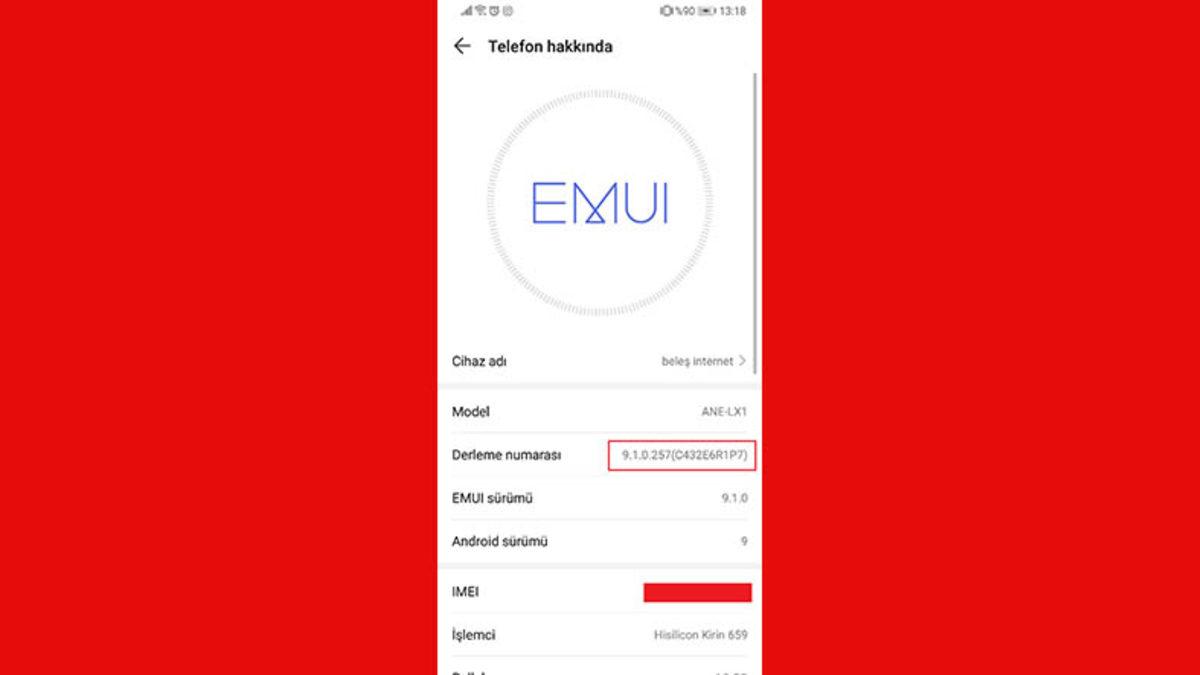
- Telefonunuzun ayarlar kısmında Geliştirici Seçenekleri bölümünün açıldığını görmüş olacaksınız
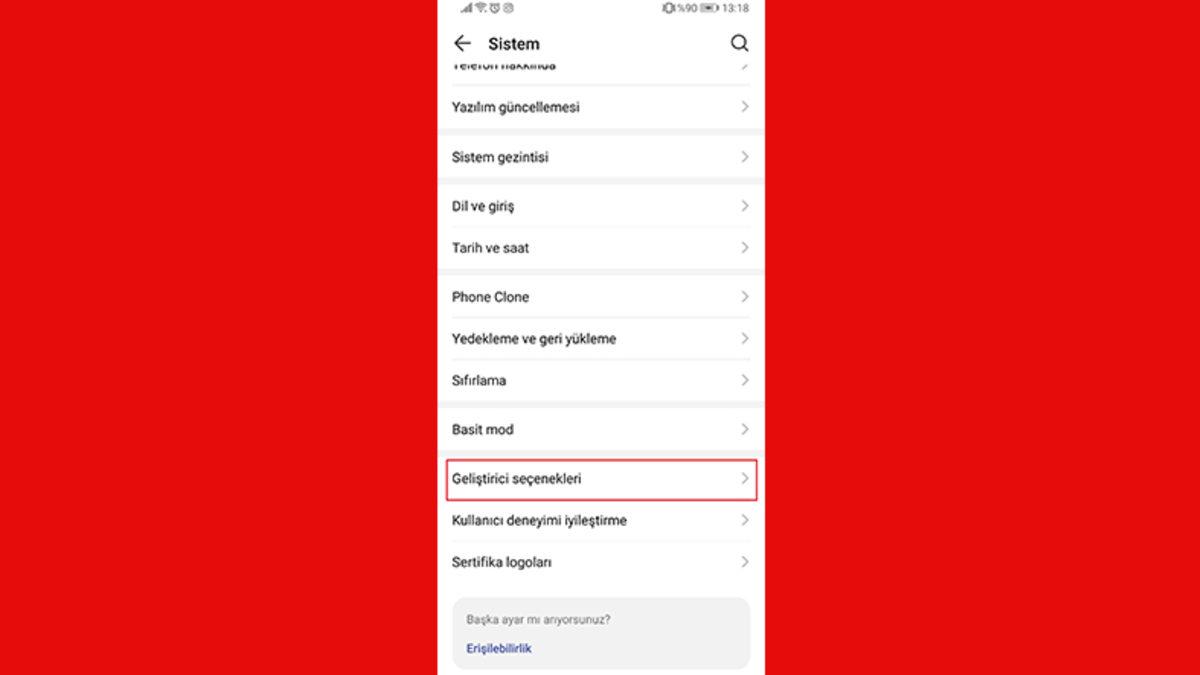
- Buradan USB hata ayıklama modunu aktifleştirin ve kabloyu takıp yine deneyin
Bir Webtekno rehberinin daha sonuna gelmiş bulunmaktayız. Bu ve bunun şeklinde birçok yararlı rehber ve içerikten haberdar olmak için sitemizi takipte kalmayı ve önerilerinizi yorumlar kısmında belirtmeyi lütfen ihmal etmeyin 🙂