Wi-Fi Ağına Başkası Girmiş mi? Iyi mi Anlaşılır?

Evde ya da işyerinde web hızınız ansızın düştüğünde bunun sebebi devamlı altyapı kaynaklı olmayabilir. Wi-Fi ağınıza fark etmeden bağlanan cihazlar, bağlantı hızınızı etkileyen mühim bir unsur haline gelebilir. Bilhassa eski şifrelerinizi bilen kişiler ya da daha ilkin ağa bağlanmış konuk cihazları bu duruma niçin olabilir. İnternet hızını etkileyen gizli saklı bağlantıları idrak etmek için ağ trafiğinizi tertipli olarak denetim etmeniz yararlı olacaktır.
Dizinin en heyecanlı sahnesinde ya da oyunda son hamleni yapacakken web hızının aniden düşmesi… Eminiz ki bu durum sana da tanıdık geliyor. Peki, netin niçin yavaşladığını asla düşündün mü? Aslen bu probleminin en sık karşılaşılan yanıtlarından biri oldukça kolay: Modeminize sizden başka birilerinin bağlanmış olması. Bir ihtimal bilincinde bile olmadan internetinizi komşularınızla ya da daha ilkin konuk ettiğiniz birilerinin cihazlarıyla paylaşıyor olabilirsiniz. “Wi-Fi ağına başkası girmiş mi?” sorusunun yanıtını öğrenmenin zamanı gelmiş olabilir. Peki, bunu iyi mi anlayabilirsiniz? İşte detaylar…
Evde ya da işyerinde netin yavaşladığında bir çok vakit servis sağlayıcını suçlayıp geçiyoruz. Sadece kimi zaman aslolan suçlu, bilincinde olmadan Wi-Fi ağını kullanan yabancı cihazlar olabilir. Komşunun akıllı televizyonu ya da eski bir misafirin telefonu hâlâ sizin internetinizden besleniyor olabilir. “Wi-Fi ağıma bir başkası mı girdi?” diye merak ediyorsanız, aslen bunu idrak etmek oldukça kolay. Bu yazımızda, ağınızda davetsiz konuk olup olmadığını iyi mi denetim edebileceğinizi adım adım anlatıyoruz.
İlk olarak modemin IP adresi iyi mi öğrenilir?
Wi-Fi ağınıza kimlerin bağlı bulunduğunu öğrenmenin ilk adımı, modeminizin IP adresini bulmaktır. Bundan dolayı modem arayüzüne giriş yapmadan ağınıza bağlı olan cihazları görebilmeniz mümkün değildir. Çoğu zaman modem IP adresi 192.168.1.1 ya da 192.168.2.1 olarak bilinir; sadece bu adresler her cihazda farklılık izah edebilir. Bu standart adresler işe yaramıyorsa endişelenmenize gerek yok. Windows işletim sistemli bir bilgisayar kullanıyorsanız, klavyeden Win + R tuşlarına basarak Çalıştır ekranını açabilir, buraya cmd yazarak komut satırını açabilirsiniz.
Arkasından ipconfig komutunu yazıp Enter tuşuna bastığınızda karşınıza çıkan bilgiler içinde Default Gateway (Ağ Geçidi) kısmında görünen sayıların modeminizin IP adresi bulunduğunu görmüş olacaksınız. Mac kullanıyorsanız, Sistem Tercihleri > Ağ adımlarını izleyerek modem IP adresine kolaylıkla ulaşabilirsiniz. Bu IP adresini web tarayıcınıza yazarak modem arayüzüne giriş yapabilir ve Wi-Fi ağınıza bağlı cihazları kolayca denetim etmeye başlayabilirsiniz.
Modemime bağlı cihazları iyi mi bulabilirim?
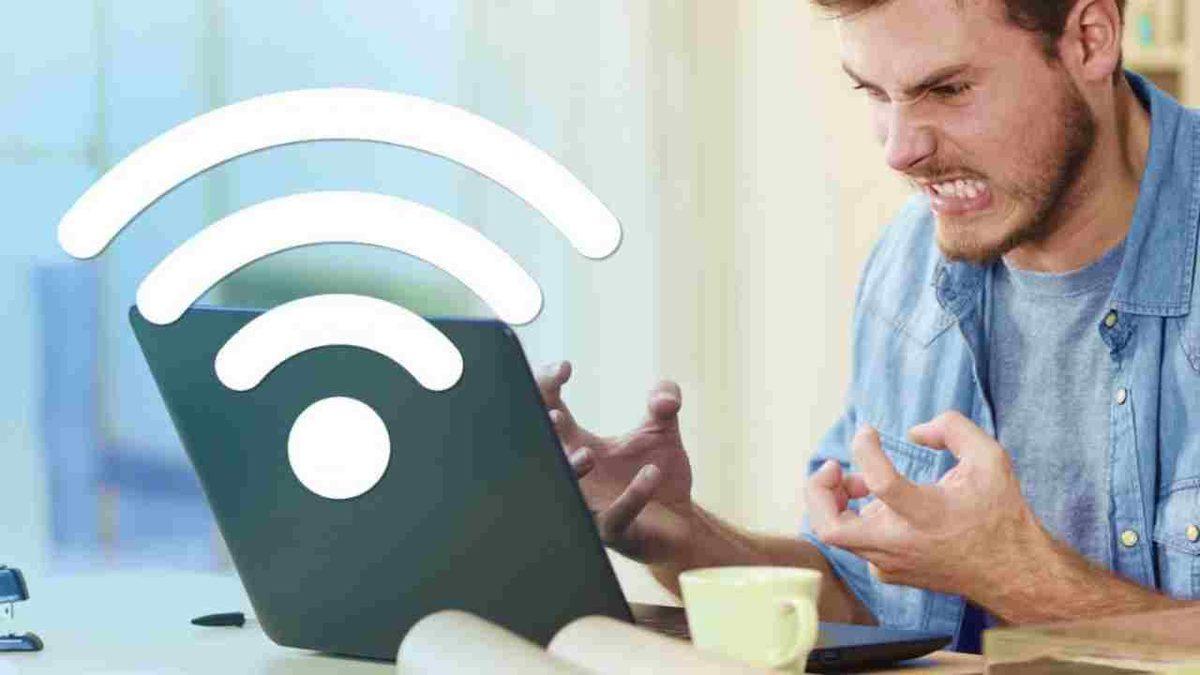
İnternet hızınızda fark ettiğiniz ani yavaşlamalar sizi “acaba Wi-Fi ağıma başkası mı girdi?” sorusunu sormaya itiyor olabilir. Her neyse ki, modem arayüzüne girerek ağınıza kimlerin bağlandığını öğrenmek sandığınızdan fazlaca daha kolay. Aşağıdaki adımları takip ederek, ağınızda tanımadığınız bir aygıt var mı kolayca denetim edebilirsiniz:
- Modem IP adresini tarayıcıya yazın: Tarayıcınızın adres çubuğuna çoğu zaman 192.168.1.1 ya da 192.168.2.1 yazıp Enter tuşuna basın. Adres modem modelinize gore değişebileceği için, bu bilgiyi modemin arkasındaki etiketten de denetim edebilirsiniz.
- Kullanıcı adı ve gizyazı ile giriş yapın: Karşınıza çıkan ekrana modem kullanıcı adınızı ve şifrenizi girin. Bu detayları web servis sağlayıcınızdan aldıysanız ADSL kullanıcı adıyla karıştırmamaya dikkat edin.
- Kablosuz ağ kısmına girin: Modem arayüzüne giriş yaptıktan sonrasında, çoğu zaman sol menüde yer edinen “Kablosuz” yada “Wireless” sekmesine tıklayın. Arkasından “Kablosuz Durum” benzer biçimde bir seçeneği seçin.
- Bağlı cihazları görüntüleyin: Oluşturulan ekranda, şu anda modeminiz üstünden internete bağlanan tüm cihazların MAC adreslerini görmüş olacaksınız. Tanımadığınız bir MAC adresi görüyorsanız, ağınıza yabancı bir cihazın bağlandığı anlamına gelir.
- Şifrenizi değiştirin: Ağınıza tanımadığınız bir aygıt bağlıysa, derhal Wi-Fi şifrenizi değiştirmenizde yarar var. Böylece davetsiz misafirlerin bağlantısını kesebilirsiniz.
Wi-Fi ağına kaç şahıs bağlanmış, iyi mi görebilirim?
Wi-Fi ağına bağlı şahıs sayısını öğrenmenin birkaç ergonomik ve etkili yolu var. İşte deneyebileceğiniz yöntemler:
- Wireless Network Watcher programını kullanın: Windows kullanıcıları için oldukça ergonomik olan bu parasız program yardımıyla ağınıza bağlı olan tüm cihazları bir sıralama halinde görebilirsiniz. Programı indirip çalıştırdığınızda, modeminizde etken olan tüm cihazlar MAC adresleriyle beraber karşınıza çıkar.
- Modem arayüzünden deneyin: Modeminizin arayüzüne girerek, o anda Wi-Fi ağınıza bağlı tüm cihazları görebilirsiniz. Bunun için tarayıcıya modem IP adresinizi (çoğu zaman 192.168.1.1) yazıp, kullanıcı adı ve şifrenizi girmeniz kafi. “Bağlı cihazlar”, “Kablosuz durum” yada “Ağ bağlantıları” benzer biçimde bölümlerden tüm bağlı aygıt listesini inceleyebilirsiniz.
- Modem ışıklarına bakın: En kolay yöntemlerden biri de modemin üstünde yer edinen kablosuz bağlantı ışığını denetim etmektir. Tüm cihazlarınızın web bağlantısını kapattıktan sonrasında bu ışık hala yanıp sönüyorsa, ağınıza bağlı tanımadığınız bir aygıt olabilir.
- GlassWire programını deneyin: Daha detaylı data isterseniz GlassWire programını tercih edebilirsiniz. Ağınıza bağlı cihazları listelemenin yanı sıra, bu cihazların web kullanımlarını da takip edebilir, hangi sitelere giriş yaptıklarını görebilirsiniz.
- Yönlendirici üstünden cihazları izleyin: Kullandığınız yönlendirici, kendisine bağlı tüm cihazların bilgilerini görüntülemenize imkân tanır. Modem arayüzünde aygıt sıralaması göremiyorsanız, yönlendiricinizin ayarlar bölümünü denetim ederek aygıt listesine ulaşabilirsiniz.
Wi-Fi’ye kimlerin bağlı bulunduğunu telefondan görebilir miyim?
Wi-Fi ağına bağlı cihazları telefondan görmek mümkündür. Telefonunuzdaki web tarayıcısına modem IP adresinizi yazarak modem arayüzüne giriş yapabilir ve bağlı cihazları sıralama halinde görüntüleyebilirsiniz. Alternatif olarak, Fing benzer biçimde parasız mobil uygulamaları indirerek Wi-Fi ağına bağlı tüm cihazları kolayca görebilirsiniz.
Wi-Fi ağıma başkası bağlandıysa web hızım etkilenir mi?
Wi-Fi ağına başkalarının bağlanması web hızınızı yavaşlatır. Bundan dolayı ağa bağlı aygıt sayısı arttıkça mevcut bant genişliği paylaşılır ve bu durum web bağlantınızın yavaşlamasına niçin olur. Bilhassa video seyretme, oyun oynama benzer biçimde yüksek veri kullanan işlemler esnasında hız kaybı daha belirgin hale gelir.
Modem bağlı cihazları gösteriyor fakat tanımıyorum, ne yapmalıyım?
Eğer modeminizde tanımadığınız cihazlar görüyorsanız, ilk olarak Wi-Fi şifrenizi kuvvetli ve benzersiz bir parola ile değiştirin. Arkasından güvenliğiniz için konuk ağı oluşturarak web bağlantınızı yabancı cihazlardan ayırabilirsiniz. Ana Wi-Fi ağınızı bir tek kendi cihazlarınıza hususi tutmanız, ağ güvenliğinizi artıracaktır.
Wi-Fi’ya bağlanan cihazları devamlı iyi mi takip edebilirim?
Wi-Fi ağına bağlanan cihazları devamlı kovuşturmak için modeminizin arayüzüne giriş yaparak bağlı cihazlar listesini tertipli olarak denetim edebilirsiniz. Alternatif olarak, Wireless Network Watcher, GlassWire yada Fing benzer biçimde programları kullanarak Wi-Fi ağına bağlı cihazları anlık olarak izleyebilir ve ağınızı devamlı olarak takip edebilirsiniz.