Yavaşlayan iPhone’u Hızlandırmak İçin 7 Yöntem
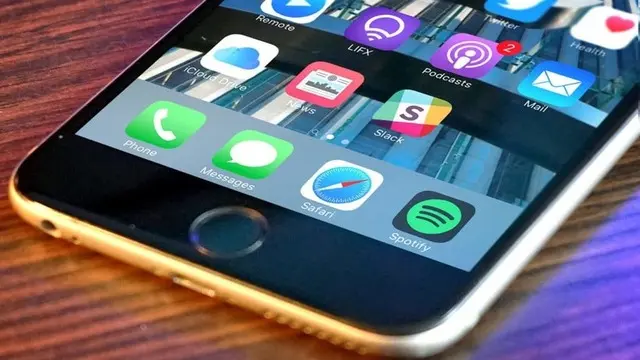
Bilhassa eski cihazlarda karşılaşabileceğimiz yavaşlama problemi, kimi zaman oldukça can can sıkan hale gelebiliyor. Bu problemi giderebileceğini düşündüğümüz bazı şekilleri yazımızda mevzu edindik. Umarız işinize yarayacaktır.
iPhone’lar yüksek kalitede, oldukça güvenilir telefonlar fakat, kimi zaman aksaklıklar olabiliyor. Son zamanlarda telefonunuzun yavaşlamaya başladığını fark ettiyseniz, son yaptığınız güncellemelerden tutun da, yoğun bir halde yüklediğiniz uygulama ve özelliklere kadar bir takım niçin bu yavaşlamaya sebep olmuş olabilir.
Eğer iPhone cihazınızı daha yeni aldıysanız ve bu tip bir sorunla karşı karşıyaysanız, probleminin donanım olmadığı kati. Hafızayı büyük oranda tüketen uygulamaları ya da özellikleri dönem dışı bırakarak bir çok vakit bu sorundan kurtulabilirsiniz.
Bu yazıda yavaş çalışan iPhone telefonunuzu düzeltmeniz için destek olacak 7 çözüm yolu üstünde duracağız. Karmaşık çözüm yöntemlerine başvurmadan ilkin rahat adımlarla başlayacağız.
1. iPhone’u hard reboot yapmak
Bir çok vakit yavaş çalışan iPhone’a hard reboot yaparak hızlandırabilirsiniz. Bu yöntem, ufak çaplı yazılım problemi yaşayan ya da kararsız bir uygulamadan meydana gelen yavaşlamalara çözüm olacaktır.
Hard reboot yapmak oldukça kolay ve basittir. Açma/kapama tuşuna ve Başlangıç (home) tuşuna aynı anda birkaç saniye basılı tutarak, telefonunuzun tekrardan başlamasını bekleyin. Bu esnada Apple logosu görünecektir. Bu aşamada tuşları bırakarak, iPhone cihazınızın düzgüsel bir halde başlamasını sağlayabilirsiniz. Eğer iPhone 7 ya da 7 Plus kullanıyorsanız, açma/kapama tuşuyla beraber Ses açma/kapama tuşuna basılı tutmanız gerekir.
2. Son iOS versiyonuna güncelleme yapın
Yeni yazılım güncellemeleri daima açık yaması ve performans arttırıcı iyileştirmeler ihtiva ederler. Hem de telefonunuzu güvende tutacak güvenlik iyileştirmeleri de sunarlar. Yeni iOS güncellemesinin telefonunuzu yavaşlatacağını düşünüyorsanız eğer, bunun bir hurafeden ibaret bulunduğunu bilmelisiniz. Bu güncellemeler, beta aşamasında tespit edilen tüm sorunları düzeltmeye yönelik bazı düzenlemelerden oluşurlar ve genel kullanıma sunulmadan ilkin kontrol edilirler. Bundan dolayı son yazılım güncellemesine yükseltme yapmak oldukça güvenilirdir.
Eğer iPhone’unuz yavaş çalışıyorsa, bunun sebebi yazılım sorunları ya da Apple’ın güncelleme ile çözüme kavuşturduğu açıklar olabilir.
* Ayarları açın.
* Genel > Yazılım Güncelleme’ye gelin
* Ve telefonunuzu, son olarak iOS versiyonuna yükseltin.
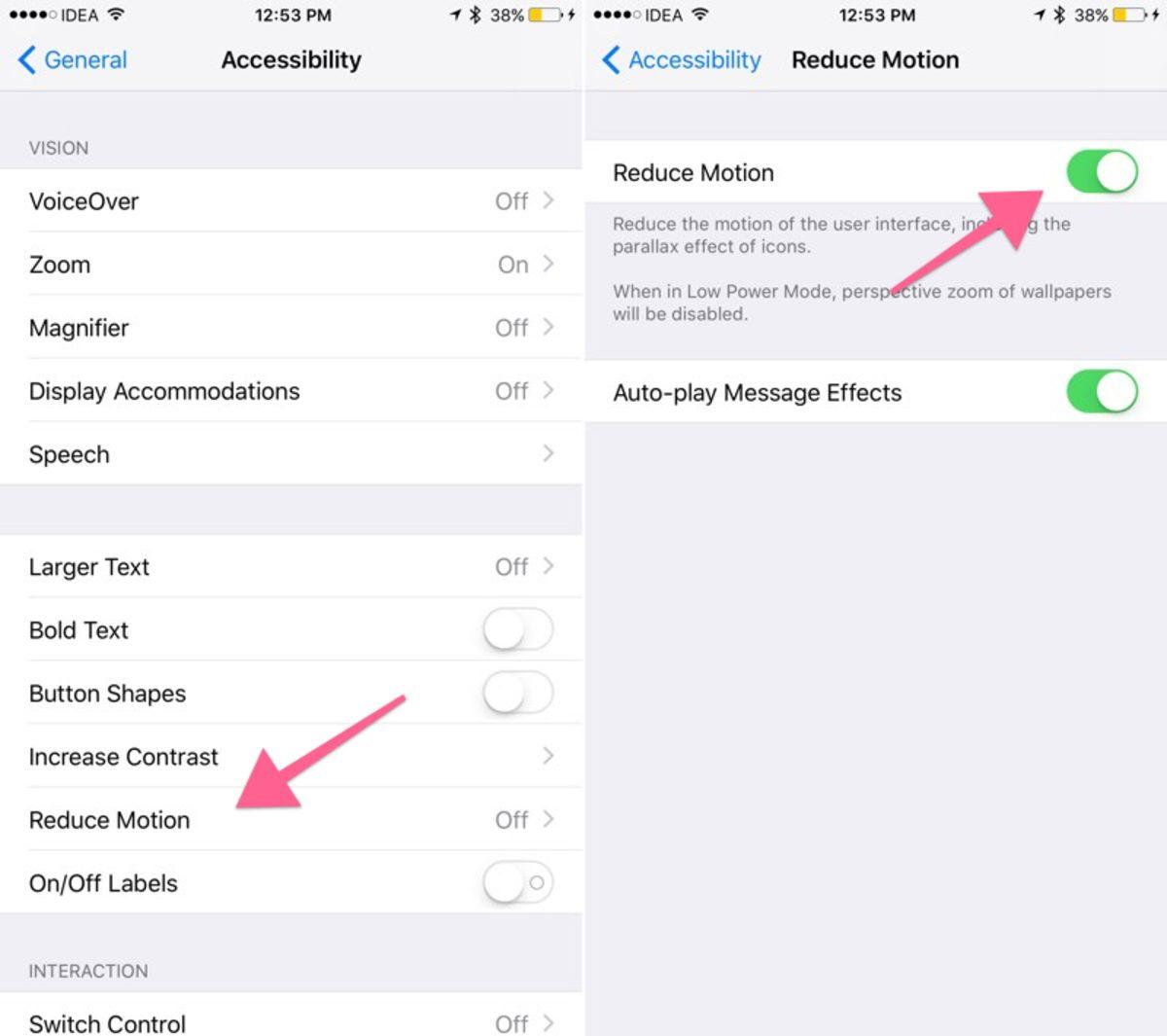
3.Hareketi Yavaşlat modunu etken hale getirin
iOS, iPhone cihazınızın yavaş çalışıyormuş benzer biçimde görünmesine niçin olabilecek bir oldukça mükemmel animasyonlar ihtiva eder. Eğer eski tip bir iPhone cihazınız var ise bu animasyonlar cihazınızın hızını düşürebilir. Apple bu animasyonları dönem dışı bırakmanız için seçenek sunmuştur. Bu seçeneği kullanarak animasyonları dönem dışı bırakın ve cihazınızın hız performansında bir artış olup olmadığını deneyin.
* Ayarlar’a ulaştıktan sonra, Genel’e tıklayın
* Erişilebilirlik seçeneğine dokunun
* Hareket Yavaşlatıcı (Reduce Motion)’a tıklayarak, etken hale getirin
4. Uygulama ön belleğini paklayın
Bir oldukça uygulama fotoğraf ve video benzer biçimde verileri ön belleğe atarlar. Böylece bu uygulamaları yeniden açtığınızda daha süratli açılırlar. Bu uygulama, Chrome ve Safari benzer biçimde bir oldukça tarayıcının ortak bir özelliğidir. Fakat zaman içinde ön bellekte yüklü yer tutmaya süregelen bu veriler, telefonunuzun mühim derecede yavaşlamasına niçin olabilirler.
Tüm uygulamaları silmenizi sağlayacak tek bir tuş bulunmuyor fakat ayarlara giderek, ön belleği temizleyebilirsiniz. Safari kullanıyorsanız, Ayarlar > Safari’ye giderek, ‘Geçmişi ve Verileri Sil’ seçeneğine tıklayarak, geçmişi temizleyebilirsiniz.
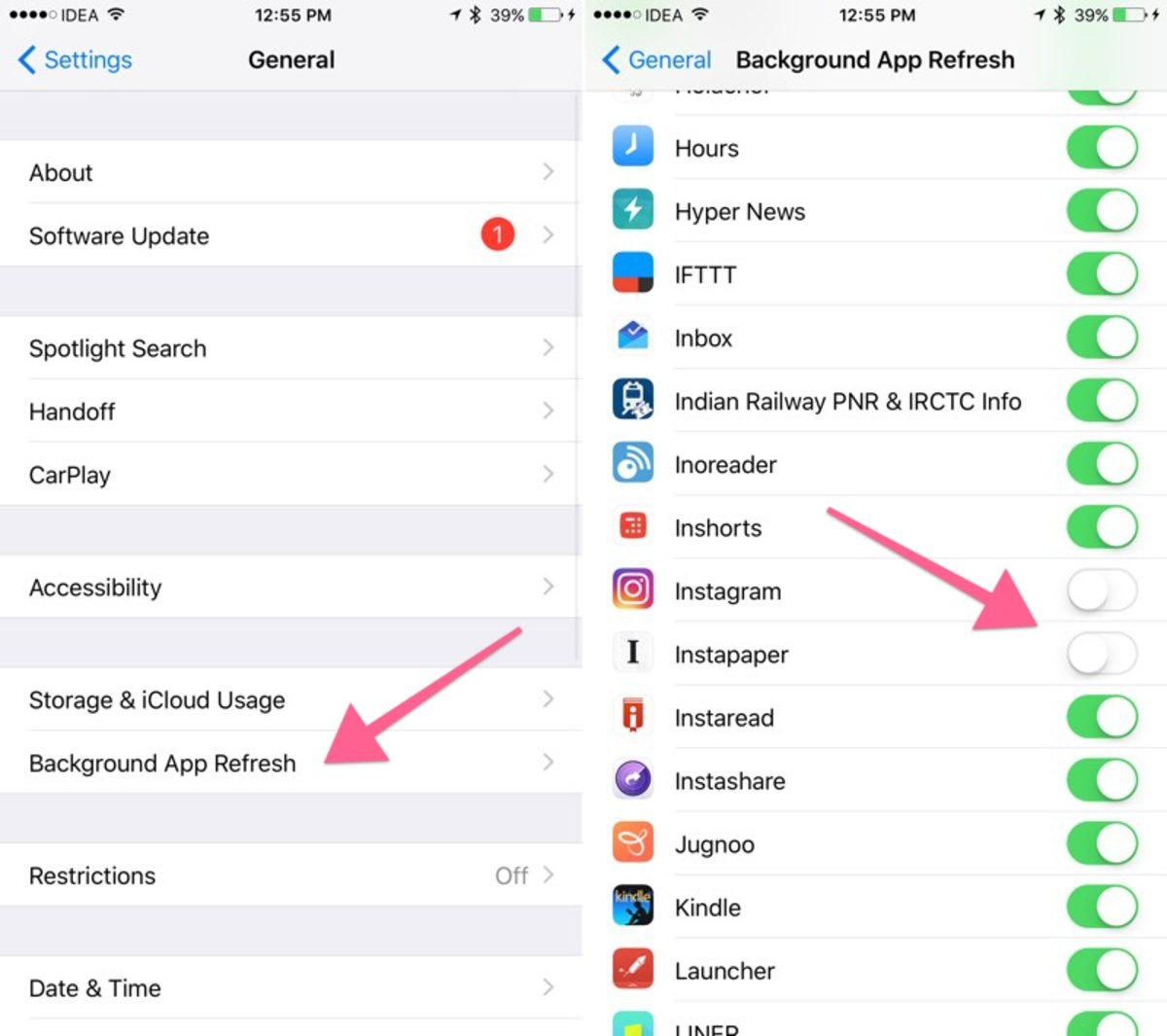
5. Arka plandaki uygulama yenileme işlevlerini sınırlandırın
iOS’in güzel özelliklerinden biri, başka bir uygulama kullanırken öteki uygulamaların arka planda çalışmaya devam ederek, verileri işlemesini sağlamasıdır. Bununla beraber bazı uygulamalar zıvanadan çıkarak, performans problemlerine niçin olabilirler. Mesela Feysbuk uygulaması kaynak açısından oldukça yoğun bir uygulamadır ve oldukça sayıda arka plan işlemini çalıştırır. Bu tip uygulamalar iPhone cihazınızın yavaşlamasına niçin olabilirler.
Fakat istediğiniz arka plan uygulamasını dönem dışı bırakma şansına sahipsiniz. Bunun için yapmanız ihtiyaç duyulan;
* Ayarlar’a gitmek
* Genel > Arka plan Uygulama Yenileme’ye geçmek
* Listede görünen arka planda çalışmakta olan uygulamalardan, soruna niçin bulunduğunu düşündüğünüz uygulamaları dönem dışı bırakmaktır.
6. Uygulamalar için konum servislerini ayarlayın
Lokasyon hizmetleri, kaynak açısından varlıklı özelliktedirler ve bir oldukça uygulama, açık olmasalar bile konumunuza erişim sağlarlar. Bu durum, iPhone cihazınızın yavaşlamasına ya da donmasına niçin olabilir.
* Ayarlar’a gidin
* Gizlilik’e gelin
* Konum Hizmetleri’ne geçin
* Bu bölümde konumunuza erişim sahibi olan uygulamaları yönetebilirsiniz. Isterseniz ilgili uygulamanın konumunuza erişimini bütünüyle kapatabilir, ya da bir tek uygulama açıkken konumunuza erişimine izin verebilirsiniz.
* iPhone aletinin performansını arttırmak için olabildiğince uygulamanın bu hizmete erişimini kısıtlamanız tavsiye edilir. Bilhassa de çoğunlukla kullanmadığınız uygulamaların.
7. iPhone’unuzu tekrardan başlatın
Yukarıdaki işlemlerden asla biri işe yaramadıysa ve cihazınız hala yavaş çalışıyorsa, bunu sebebi yazılımın kendisi olabilir. O halde iPhone cihazınızı tekrardan başlatmak çözüm olabilir.
Bu işlemi gerçekleştirmeden ilkin iTunes ya da iCloud üstünde yedekleme yapmanız yerinde olacaktır. Ihtimaller içinde en iyi neticeleri elde etmeniz açısından telefonu tekrardan başlattıktan sonrasında iTunes yedeklemesini tekrardan yüklememenizi tavsiye ederiz. Yeni bir telefonmuş benzer biçimde kullanmaya başlayın ve bir tek lüzumlu olan uygulamaları yükleyin.
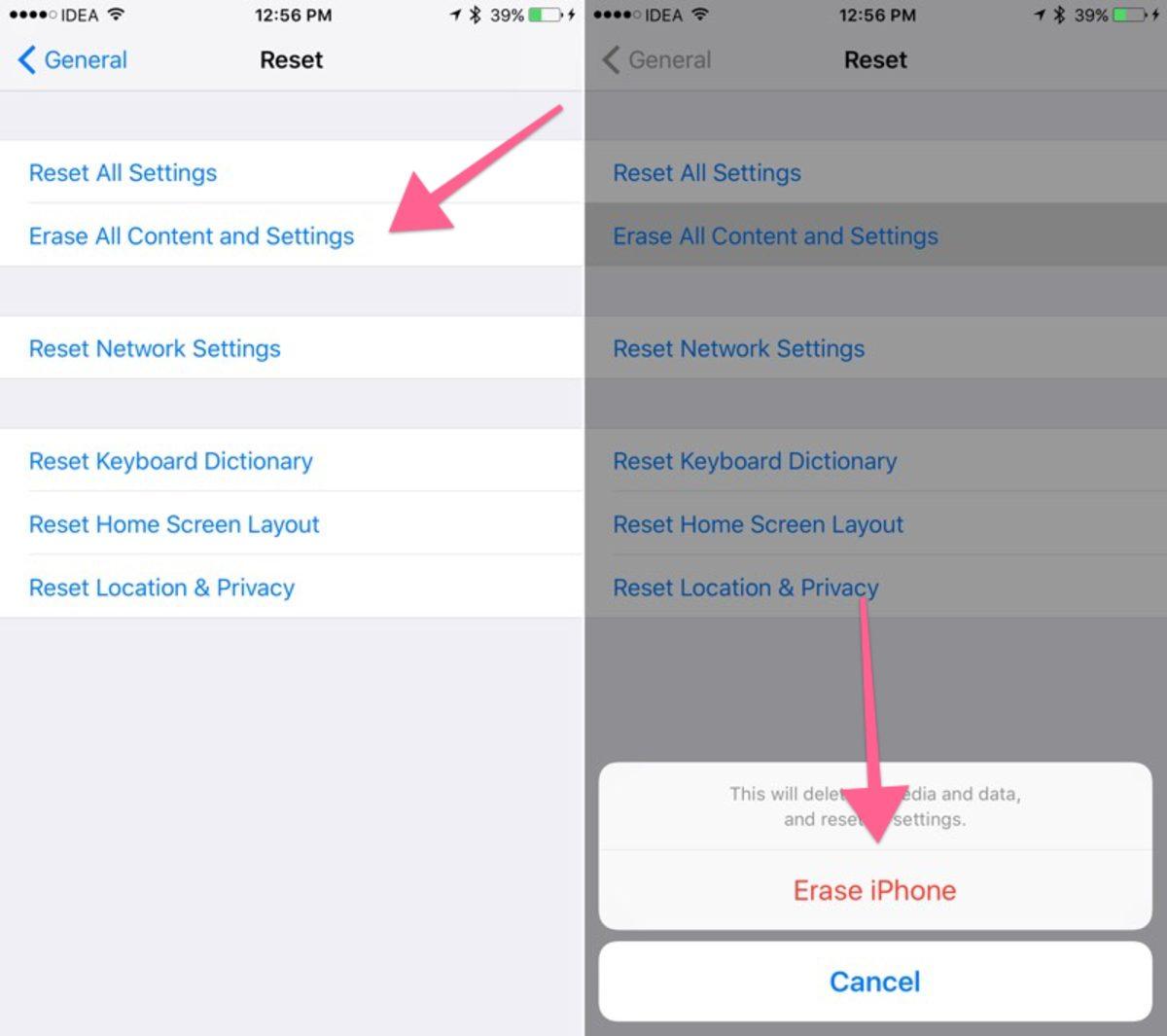
Telefonunuzu tekrardan başlatmak için:
* Ayarlar’dan, Genel’e gelin
* Aşağıya doğru gidin ve ‘Tekrardan Başlat’a gelin
* ‘Tüm içinde ne olduğu ve ayarları sil’ seçeneğine tıklayın
Evet, yavaşlayan iPhone telefonunuzun hızlandırılmasını sağlayabilecek bazı adımlar, bunlar. Umarız bu yöntemler, işinize yaramıştır. Eğer bunların haricinde bir yöntemle telefonunuzun hız performansını arttırabildiyseniz, bizleri de bu yöntemden haberdar ederseniz, seviniriz.